

A funcionalidade Partilha de Dispositivos da aplicação Tapo permite-lhe conceder acesso às suas câmaras, campainhas, robôs aspiradores e outros dispositivos inteligentes Tapo a familiares ou outros utilizadores. Os utilizadores com quem partilhar poderão visualizar e controlar as funcionalidades suportadas, e poderá remover o respetivo acesso a qualquer momento. A partilha funciona através do envio de um convite para outra conta TP-Link, podendo ser interrompida sempre que desejar.
Principais Destaques
- Pode partilhar dispositivos inteligentes Tapo e Kasa com outras contas TP-Link através da funcionalidade Partilha de Dispositivos da aplicação Tapo. Também pode interromper a partilha a qualquer momento.
- As câmaras, campainhas e robôs aspiradores Tapo podem ser partilhados com até cinco (5) contas TP-Link. Os restantes dispositivos inteligentes podem ser partilhados com até oito (8) contas. A partilha de uma Casa suporta até dez (10) contas.
- Com a Partilha de Dispositivos 2.0, os proprietários podem escolher entre três níveis de permissões: Apenas Visualização em Direto, Básico e Avançado. Para mais informações, consulte Introdução à Partilha de Dispositivos Tapo 2.0.
- O proprietário do dispositivo pode gerir ou remover o acesso partilhado a qualquer momento através da aplicação.
- Os proprietários de dispositivos Kasa Smart também podem utilizar a funcionalidade Partilha de Dispositivos após sincronizarem os respetivos dispositivos Kasa com a aplicação Tapo.
Partilhar Toda a Casa ou Dispositivos Específicos
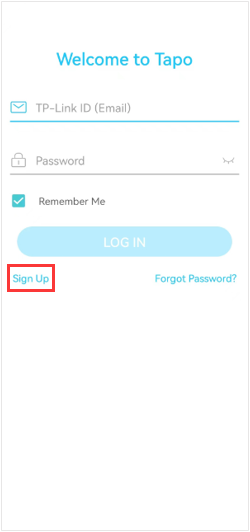
Passo 1: O Destinatário Cria uma Conta TP-Link/Tapo
A pessoa com quem pretende partilhar deve possuir a sua própria conta TP-Link. Peça-lhe para abrir a aplicação Tapo e tocar em Registar para criar uma conta antes de enviar o convite. Para mais informações sobre a conta TP-Link ID e como criá-la, consulte O que é um TP-Link ID e como criar um TP-Link ID?
Passo 2: O Proprietário Escolhe o que Pretende Partilhar
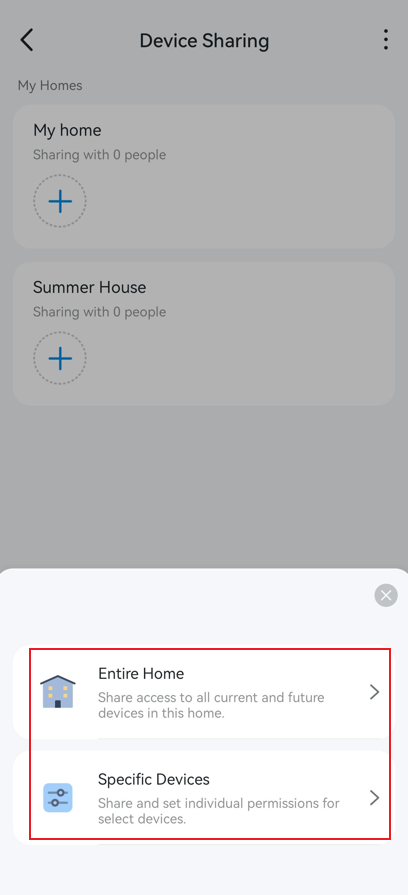
Pode optar por partilhar toda a Casa ou apenas dispositivos específicos.
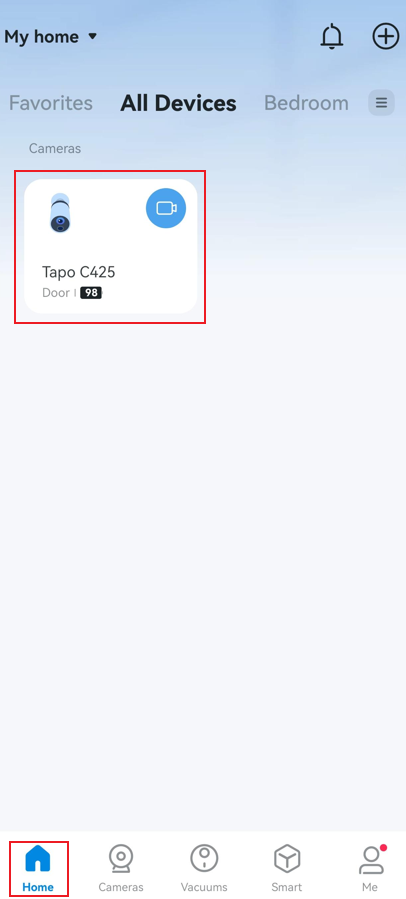
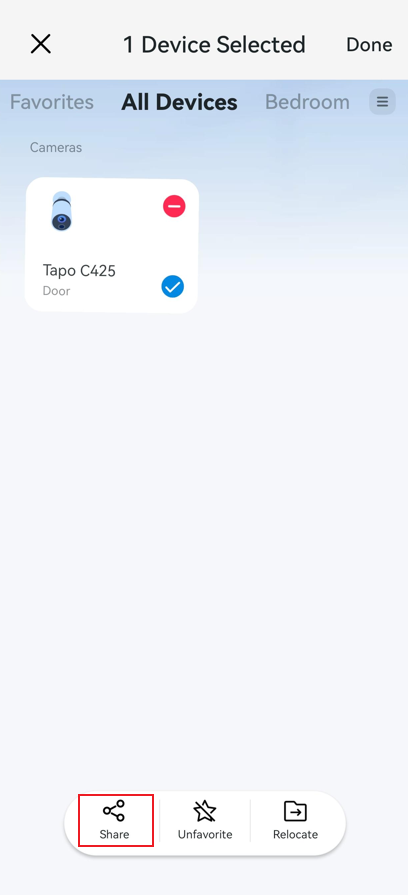
Método 1. Na página Casa da aplicação Tapo, mantenha premido o cartão do dispositivo que pretende partilhar e toque em Partilhar.
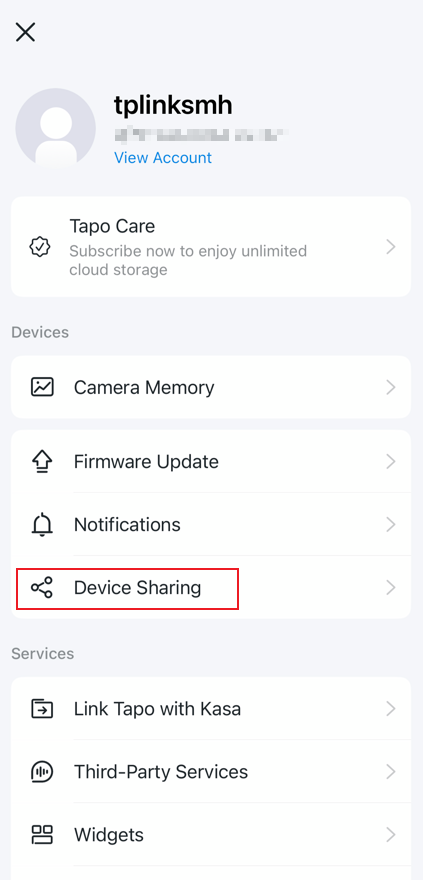
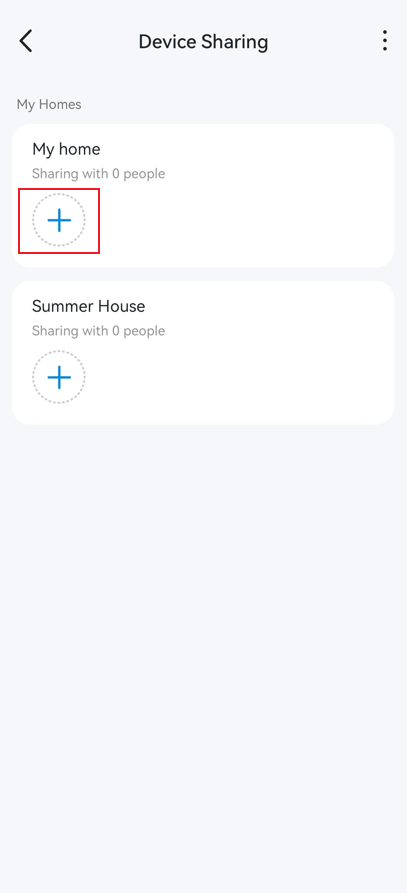
Método 2. Abra a página Eu da aplicação Tapo (toque na fotografia de perfil no canto superior esquerdo ou no botão Eu no canto inferior direito), aceda a Partilha de Dispositivos, selecione uma Casa, toque no ícone + e escolha Toda a Casa ou Dispositivos Específicos.
Passo 3: Introduza o TP-Link ID do Destinatário
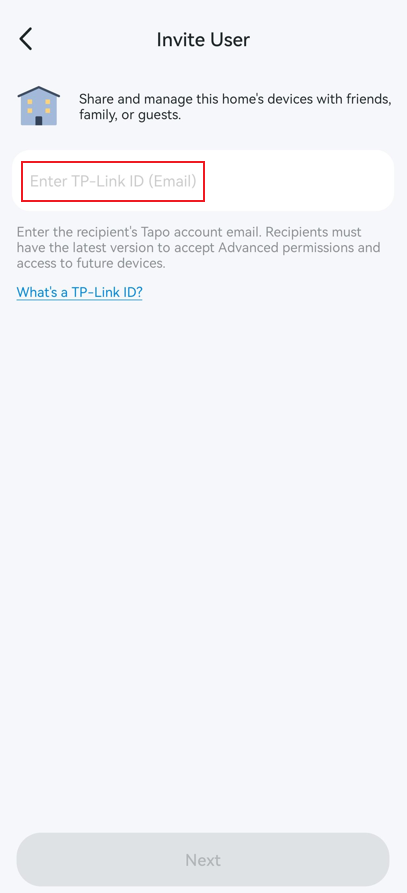
Introduza o TP-Link ID (endereço de e-mail) ou o número de telefone do destinatário (quando suportado). Tenha em atenção que os destinatários devem utilizar a versão mais recente da aplicação para aceitar permissões Avançadas/Apenas Visualização e aceder a futuros dispositivos.
Passo 4: Defina as Permissões
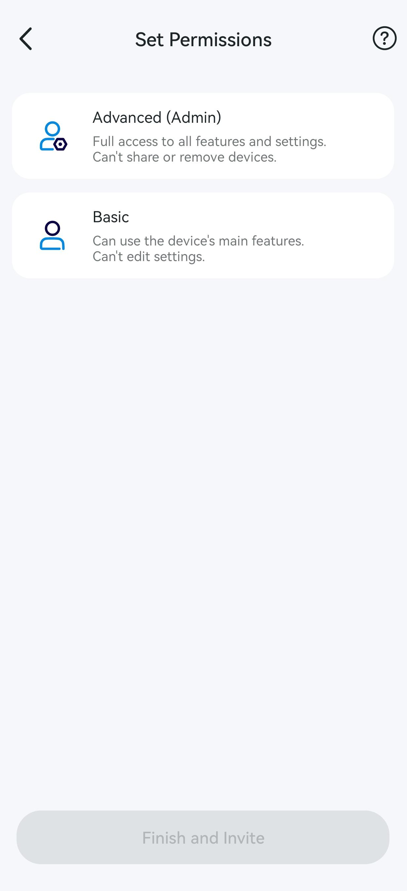
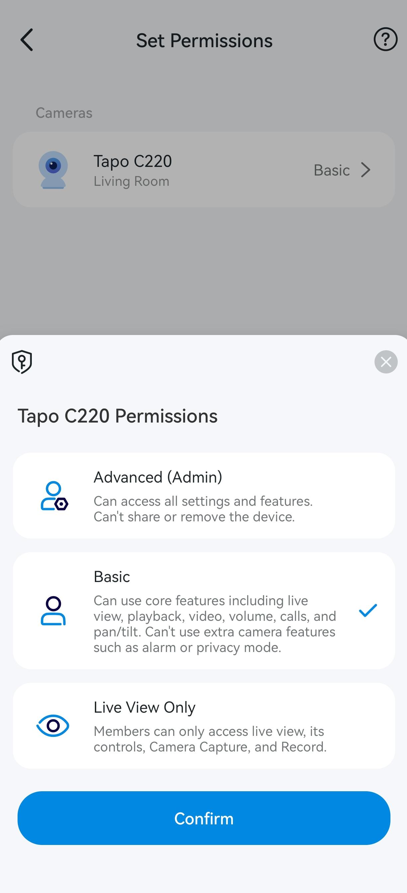
Depois de introduzir o TP-Link ID, toque em Seguinte para configurar as permissões. Para mais informações sobre os níveis de permissões, consulte Introdução à Partilha de Dispositivos Tapo 2.0.
Caso 1: Partilha de Toda a Casa
- Avançado (Administrador): Acesso total a todas as funcionalidades e definições. Não pode partilhar nem remover dispositivos.
- Básico: Permite utilizar as principais funcionalidades do dispositivo. Não permite alterar definições.
Caso 2: Partilha de Dispositivos Específicos
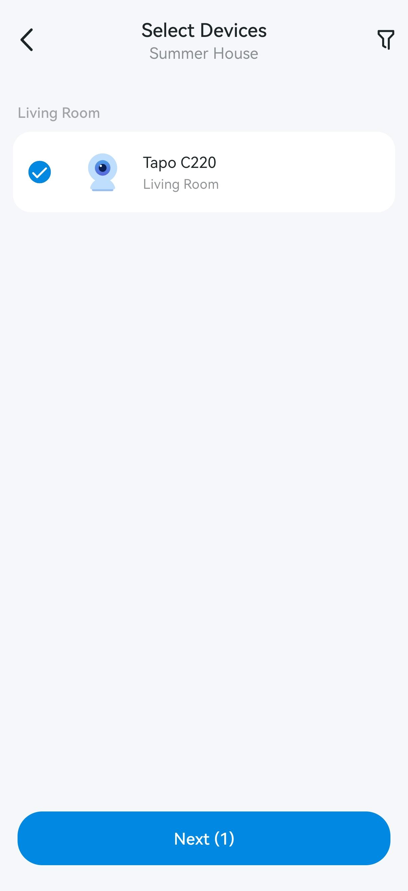
Selecione os dispositivos que pretende partilhar e toque em Seguinte para definir as permissões.
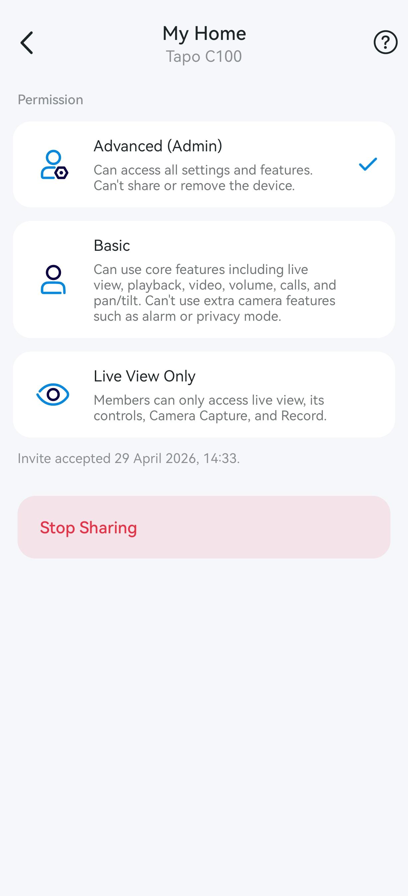
- Avançado (Administrador): Permite aceder a todas as definições e funcionalidades. Não permite partilhar nem remover o dispositivo.
- Básico: Permite utilizar as principais funcionalidades, incluindo visualização em direto, reprodução, vídeo, volume, chamadas e movimento Pan/Tilt. Não permite utilizar funcionalidades adicionais da câmara, como o alarme ou o modo de privacidade.
- Apenas Visualização em Direto: Permite apenas aceder à visualização em direto, respetivos controlos, Captura e Gravação da câmara.
Passo 5: O Destinatário Aceita o Convite
O destinatário dispõe de 24 horas para aceitar o convite na aplicação Tapo.
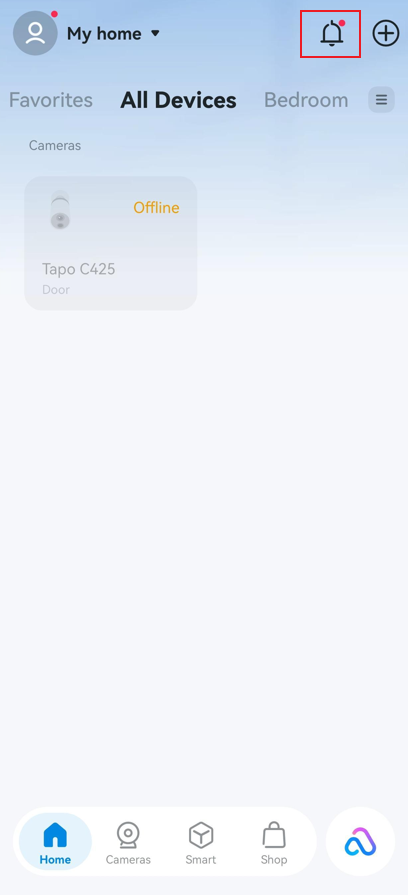
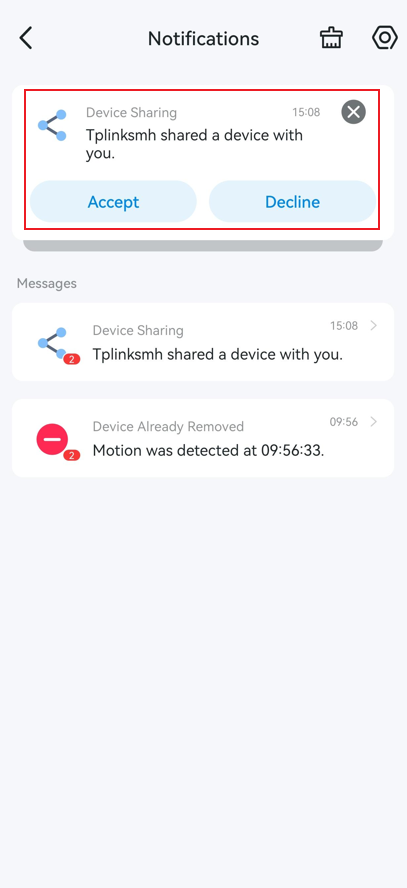
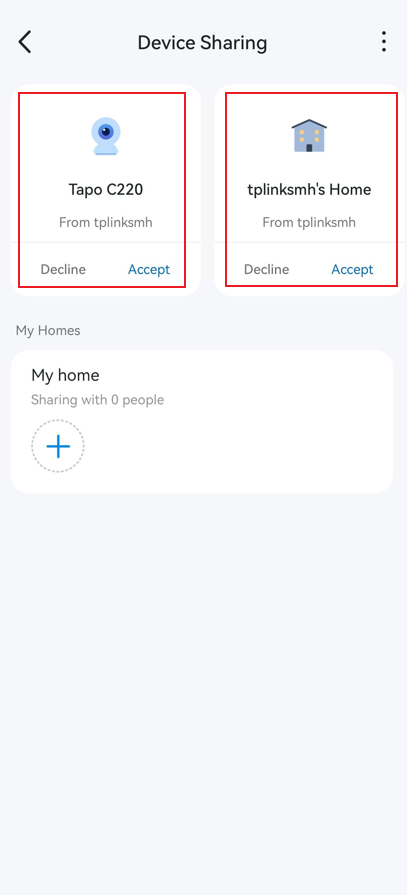
Método 1. Na página Casa da aplicação Tapo, toque no ícone do sino, no canto superior direito, para abrir as Notificações e, em seguida, toque em Aceitar.
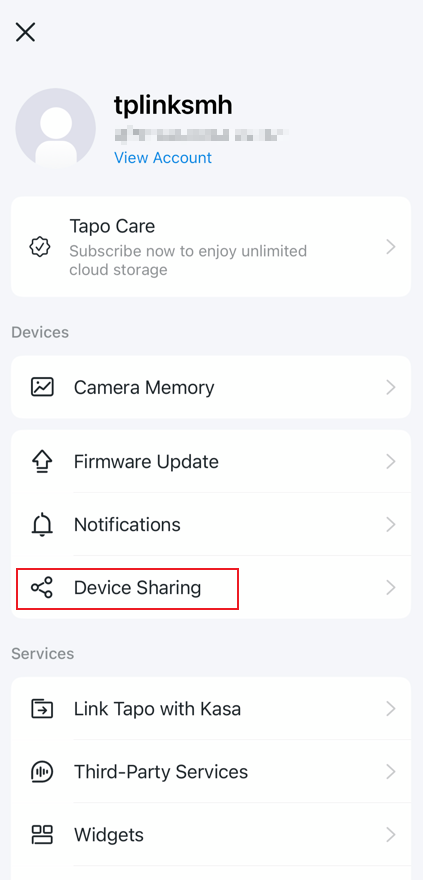
Método 2. Aceda à página Eu da aplicação Tapo (toque na fotografia de perfil no canto superior esquerdo ou no botão Eu no canto inferior direito), abra Partilha de Dispositivos, localize o convite pendente e toque em Aceitar.
Gerir Toda a Casa ou os Dispositivos Específicos Partilhados Consigo
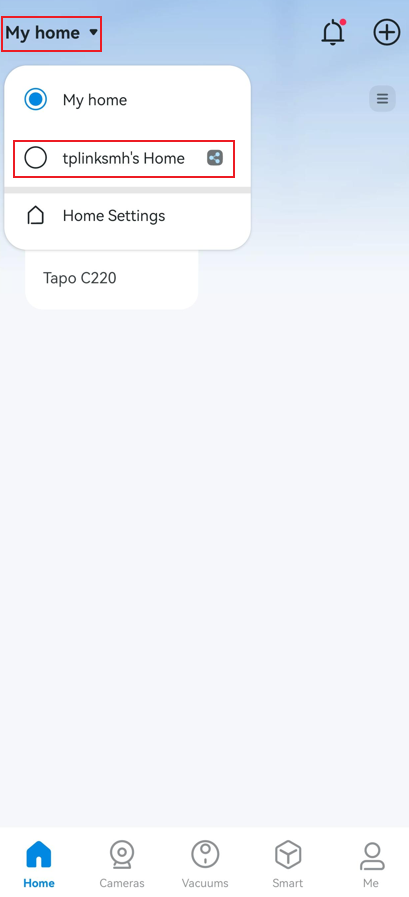
Na página Casa da aplicação Tapo, toque em Definições da Casa, no canto superior esquerdo, e selecione uma Casa que tenha sido partilhada consigo para gerir todos os dispositivos dessa Casa.
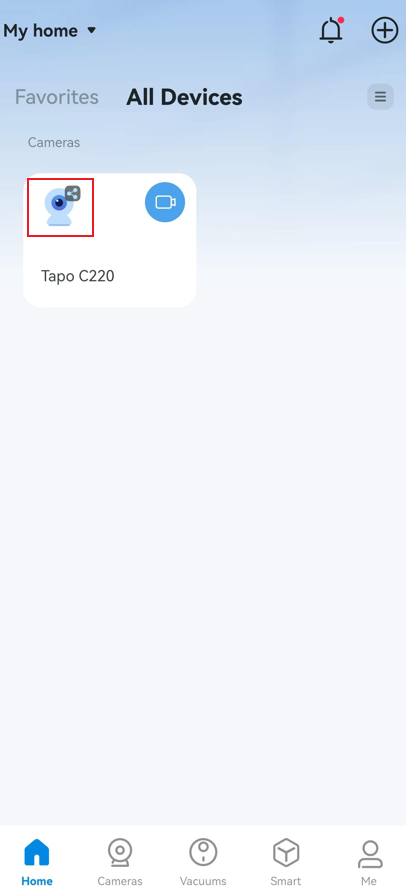
Em alternativa, aceda a A Minha Casa > Todos os Dispositivos para gerir individualmente os dispositivos partilhados. Os dispositivos partilhados são identificados com um ícone de partilha.
Alterar Permissões ou Interromper a Partilha na Conta do Proprietário
Método 1. Através da Página Eu da Aplicação Tapo
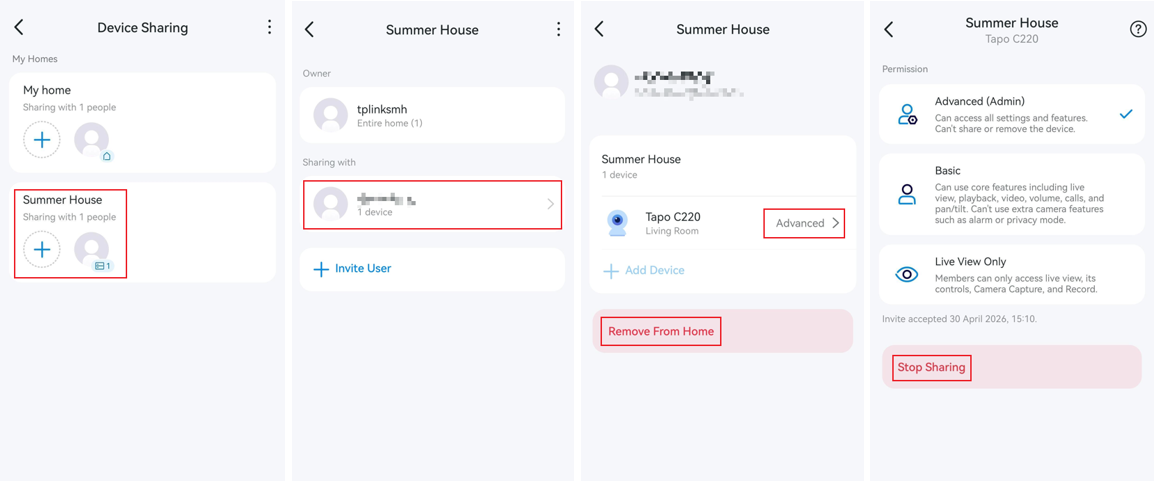
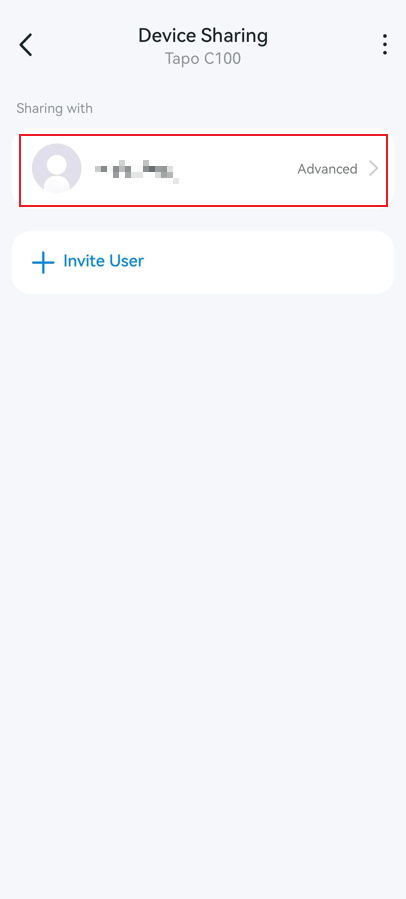
Aceda à página Eu da aplicação Tapo (toque na fotografia de perfil no canto superior esquerdo ou no botão Eu no canto inferior direito) e abra Partilha de Dispositivos. Em As Minhas Casas, selecione uma Casa e toque num destinatário para visualizar ou alterar as respetivas permissões, ou toque em Remover da Casa para deixar de partilhar toda a Casa.
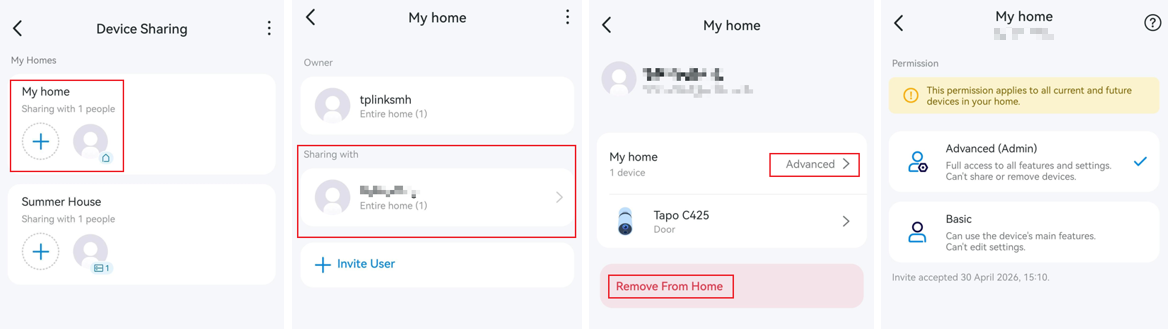
Também pode tocar no cartão de um dispositivo específico para alterar as permissões ou tocar em Interromper Partilha.
Método 2. Através do Painel de Controlo ou da Página de Definições do Dispositivo
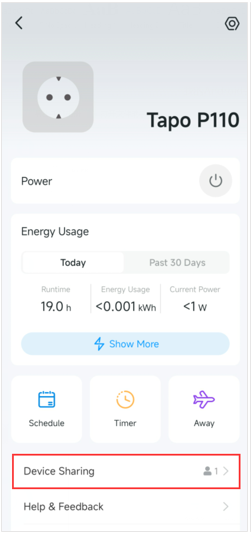
Para tomadas, luzes, interruptores, hubs e fechaduras inteligentes:
Na página Casa da aplicação Tapo > toque no dispositivo partilhado > selecione Partilha de Dispositivos na página de controlo do dispositivo > selecione um destinatário > altere as permissões ou interrompa a partilha.
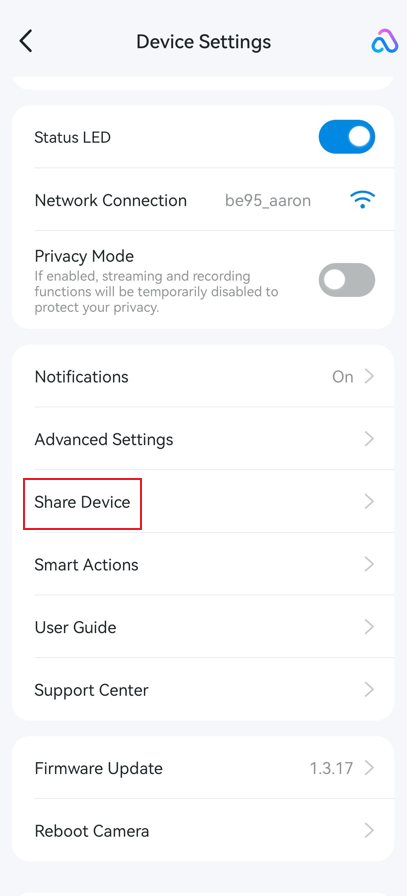
Para câmaras, campainhas, robôs aspiradores e comandos IR:
Na página Casa da aplicação Tapo > toque no dispositivo partilhado > toque no ícone de engrenagem no canto superior direito para aceder às Definições do Dispositivo > selecione Partilhar Dispositivo/Partilha de Dispositivos > selecione um destinatário > altere as permissões ou interrompa a partilha.
Consultar Permissões ou Interromper a Partilha na Conta do Destinatário
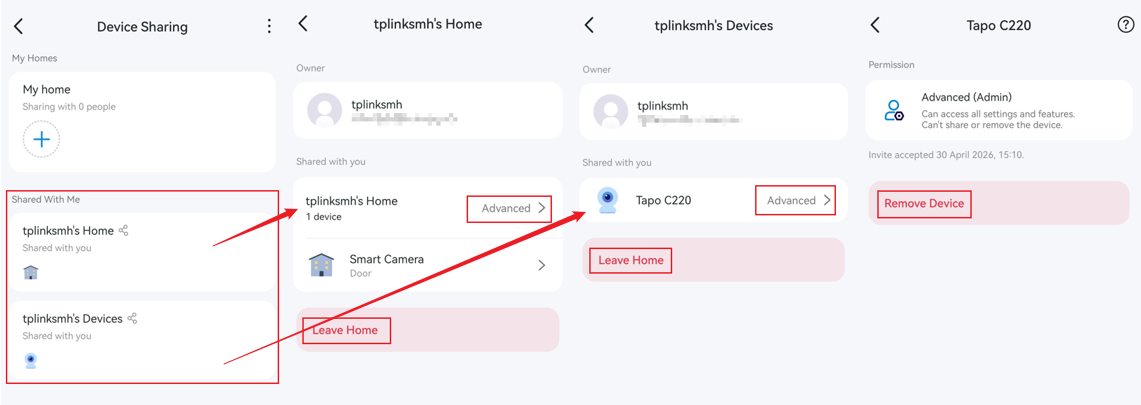
Aceda à página Eu da aplicação Tapo (toque na fotografia de perfil no canto superior esquerdo ou no botão Eu no canto inferior direito) e abra Partilha de Dispositivos.
Na secção Partilhado Comigo, verá as Casas ou os dispositivos que lhe foram partilhados. Toque em qualquer item para consultar as suas permissões. Toque em Sair da Casa ou Remover Dispositivo para interromper a partilha. Após a confirmação, perderá imediatamente o acesso. Para voltar a aceder, o proprietário terá de enviar um novo convite.
Posso Partilhar os Meus Dispositivos Kasa Smart?
Ao sincronizar os seus dispositivos Kasa Smart com a aplicação Tapo, também poderá utilizar a funcionalidade Partilha de Dispositivos com esses equipamentos. Para obter instruções passo a passo e consultar a lista de dispositivos Kasa compatíveis, consulte Partilhar Dispositivos Kasa através da Aplicação Tapo.
Se não conseguir partilhar um dispositivo Tapo ou Kasa, contacte o Suporte Técnico da TP-Link e forneça as seguintes informações:
- O seu TP-Link ID e o TP-Link ID do destinatário
- O número do modelo do dispositivo Tapo ou Kasa e a respetiva versão de firmware
- A versão da aplicação Tapo