

Introdução
Este artigo fornece orientações de resolução de problemas quando os aspiradores robô inteligentes da série Tapo RV50 funcionam de forma anormal em diferentes cenários.
Resolução de Problemas
Usaremos o Tapo RV50 Pro Omni como exemplo.
Passo 1. Desligue o robô da base e verifique se o LED na parte frontal da dock está aceso.

Passo 2. Certifique-se de que o cabo de alimentação está firmemente ligado tanto à Dock Tudo-em-Um como à tomada de parede.
Passo 3. Ligue outro aparelho à mesma tomada para confirmar se a tomada está a funcionar corretamente.
Passo 4. Verifique se o cabo de alimentação apresenta sinais visíveis de danos.
Se já tentou todos os métodos acima e o problema persistir, contacte o Suporte Técnico da TP-Link para mais assistência.
Passo 1. O aspirador pode estar desligado. Pressione e mantenha premido o botão de energia durante 3 segundos para o ligar.
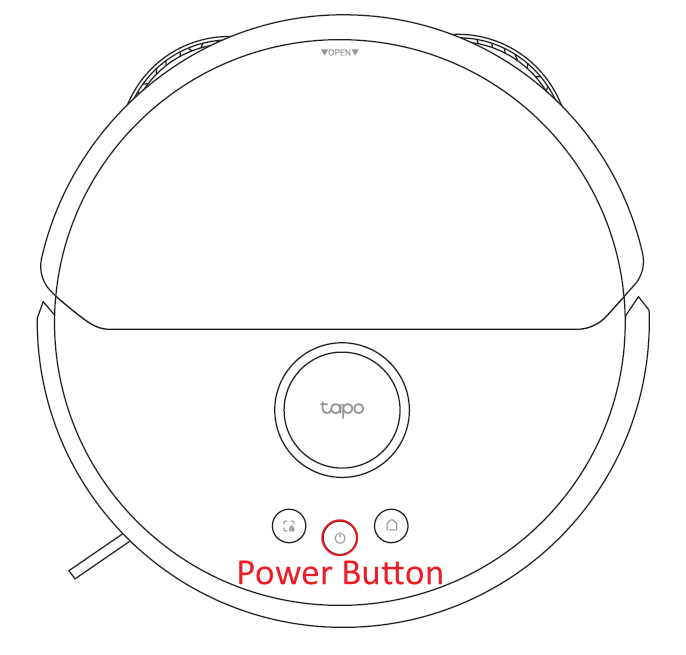
Passo 2. A bateria pode estar completamente descarregada. Coloque manualmente o aspirador na base de carregamento, garantindo que os contactos estão devidamente alinhados, e verifique se liga automaticamente.
Nota: Certifique-se de que os contactos de carregamento tanto do robô como da base estão limpos e sem sujidade, e que fazem bom contacto.
Se já tentou todos os métodos acima e o problema persistir, contacte o Suporte Técnico da TP-Link para mais assistência.
Durante a configuração do aspirador robô Tapo RV50, a app Tapo primeiro encontra o dispositivo via Bluetooth e depois o liga à rede Wi-Fi do router. Verifique em que etapa ocorreu a falha com base na mensagem da app Tapo e siga as instruções abaixo.
Mensagem de erro 1: “Não foi possível encontrar este dispositivo Tapo” na app Tapo
Passo 1. O Bluetooth do seu telemóvel pode estar desligado. Ative-o nas definições do sistema. Se já estiver ligado, desligue e volte a ligar.
Passo 2. Certifique-se de que o aspirador está em modo de configuração. Se todos os botões piscarem luz branca, está pronto. Caso contrário, mantenha premidos simultaneamente os dois botões (esquerdo e direito) durante 5 segundos para entrar nesse modo.
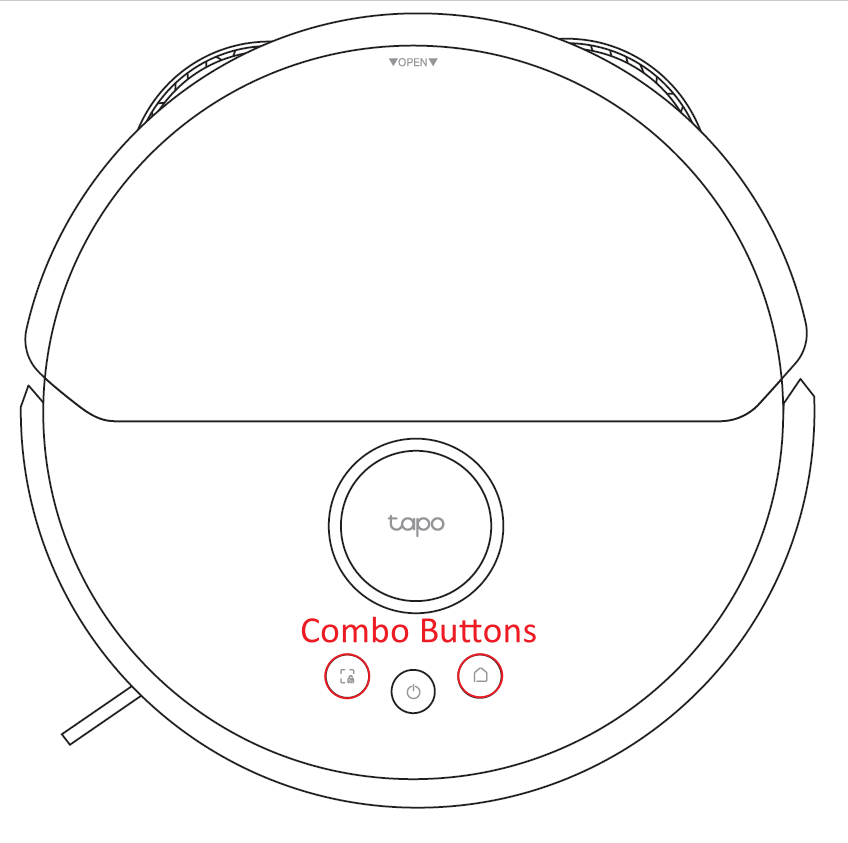
Passo 3. Aproxime o telemóvel do aspirador robô e tente novamente.
Passo 4. Se tiver outro telemóvel ou tablet, tente usar esse.
Mensagem de erro 2: “O dispositivo não consegue encontrar a rede Wi-Fi do router” na app Tapo
Passo 1. Verifique se o router está ligado e a rede Wi-Fi está a funcionar normalmente.
Passo 2. O Tapo RV50 Pro Omni suporta apenas redes Wi-Fi de 2,4 GHz. Certifique-se de que essa banda está ativa e que o robô se liga a ela.
Passo 3. Mova o robô para mais perto do router para garantir um sinal mais forte.
Passo 4. Certifique-se de que a app Tapo e o firmware do router estão atualizados.
Passo 5. Reinicie o router e o robô, depois tente novamente.
Nota: Para reiniciar o Tapo RV50 Pro Omni, mantenha premido o botão de energia durante 3 segundos para o desligar e mais 3 segundos para o voltar a ligar.
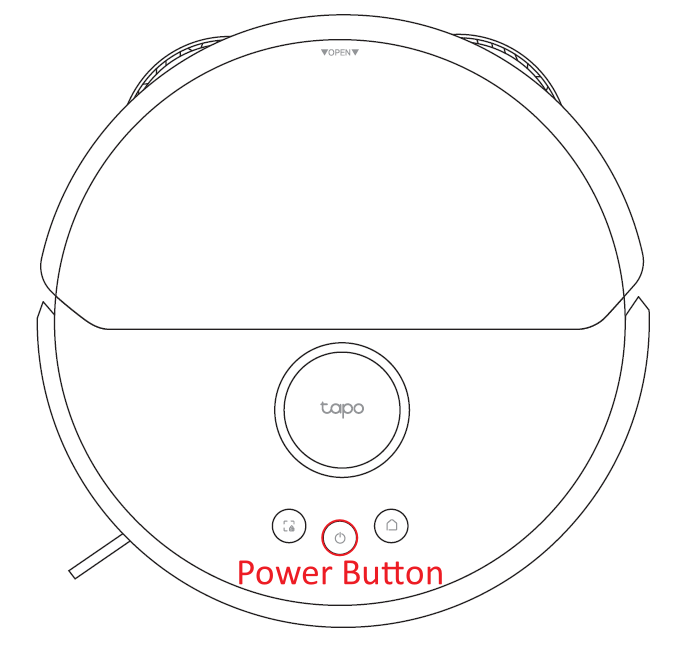
Passo 6. Restaure as definições de fábrica: mantenha premidos os dois botões superiores (esquerdo e direito) por mais de 10 segundos e volte a tentar.
Se já tentou todos os métodos acima e o problema persistir, contacte o Suporte Técnico da TP-Link.
Passo 1. Antes da atualização, certifique-se de que a bateria do robô está acima de 50% e que está a carregar na base.
Passo 2. Confirme que o robô está ligado a uma rede Wi-Fi estável com acesso à Internet.
Passo 3. Durante a atualização, não opere o robô nem desligue a energia.
Passo 4. Se a atualização falhar, desligue o robô da base, reinicie-o e tente novamente.
Nota: Para reiniciar, mantenha premido o botão de energia durante 3 segundos para desligar e mais 3 segundos para ligar novamente.
Passo 5. Ative um hotspot de 2,4 GHz no seu telemóvel, restaure o robô e ligue-o a essa rede, depois volte a tentar atualizar.
Nota: Para restaurar, mantenha premidos simultaneamente os dois botões (esquerdo e direito) durante 5 segundos.
Passo 6. Se o problema persistir, contacte o Suporte Técnico da TP-Link.
Passo 1. Certifique-se de que a base está ligada e o LED aceso normalmente.
Passo 2. Coloque a base numa área aberta e plana, com pelo menos 0,5 m de espaço em ambos os lados e 1,5 m livres à frente. Evite carpetes espessas ou luz solar direta.
Passo 3. Sempre que o robô inicia a limpeza, assegure que o faz a partir da base, para que esta seja registada no mapa.
Passo 4. Verifique se há obstáculos novos (cabos, sapatos, móveis) a bloquear o caminho.
Passo 5. Limpe os sensores e o para-choques do robô.
Passo 6. Se o robô ficar preso, leve-o manualmente de volta à base.
Se já tentou todos os métodos acima e o problema persistir, contacte o Suporte Técnico da TP-Link.
Passo 1. O depósito de pó pode estar cheio — esvazie-o manualmente.
Passo 2. O filtro HEPA pode estar obstruído — limpe ou substitua (recomenda-se a cada 3–6 meses).
Passo 3. Verifique se há cabelos ou fios enrolados nas escovas principal e lateral e limpe-os.
Passo 4. Certifique-se de que a entrada da escova principal na parte inferior não está bloqueada.
Passo 5. Aumente a potência de sucção em App Tapo > RV50 Pro Omni > modo de limpeza (canto inferior esquerdo) > Potência de aspiração.
Se o problema persistir, contacte o Suporte Técnico da TP-Link.
Se o Tapo RV50 estiver nos níveis Máx. ou Ultra de sucção, é normal produzir ruído elevado. Contudo, se o ruído for incomum, siga estes passos:
Passo 1. Verifique se há objetos presos nas escovas e limpe-os.
Passo 2. Verifique as rodas principais e a roda giratória e limpe-as.
Passo 3. Verifique se há bloqueios na entrada de sucção e no canal de ar interno.
Passo 4. Se o ruído ocorrer durante a passagem do pano, confirme se o suporte do pano está bem instalado e sem detritos.
Se o problema persistir, contacte o Suporte Técnico da TP-Link.
O Tapo RV50 levanta automaticamente o suporte do pano ao detetar carpetes, evitando molhá-las. Se não o fizer:
Passo 1. Certifique-se de que a área da carpete foi configurada corretamente no mapa (App Tapo > RV50 Pro Omni > ícone do mapa > Carpete).
Passo 2. Verifique o modo de limpeza de carpete (App Tapo > Definições > Definições de Carpete). O levantamento só ocorre nos modos Cross e Vacuum Only.
Passo 3. Verifique se não há objetos presos no suporte oscilante do pano e limpe-o.
Se o problema persistir, contacte o Suporte Técnico da TP-Link.
O Tapo RV50 suporta limpeza automática do pano. Se a base não reconhecer o depósito de água limpa ou suja:
Passo 1. Retire o depósito e volte a instalá-lo até ouvir um clique.
Passo 2. Limpe a área de deteção na parte inferior do depósito.
Passo 3. Certifique-se de que não há objetos estranhos na área superior da base.
Passo 4. Desligue a base da corrente, aguarde e volte a ligar.
Se o problema persistir, contacte o Suporte Técnico da TP-Link.
Passo 1. Verifique se o saco de pó está corretamente instalado e não cheio. Substitua-o, se necessário.
Passo 2. Confirme se o depósito de pó do robô está bem colocado e sem bloqueios.
Passo 3. Certifique-se de que o robô está corretamente encaixado na base.
Passo 4. Garanta que o canal de sucção entre o robô e o saco da base está desobstruído.
Se o problema persistir, contacte o Suporte Técnico da TP-Link.
Passo 1. Utilize apenas a solução de limpeza dedicada da Tapo.
Passo 2. Verifique se está corretamente instalada na posição indicada na base.
Passo 3. Confirme que o módulo de solução de limpeza não está vazio e substitua, se necessário.
Passo 4. Certifique-se de que a opção Dispensar Detergente Automaticamente está ativada na App Tapo > RV50 > Definições > Definições da Base.
Passo 5. Evite desmontagens frequentes do módulo, pois podem causar falhas de contacto.
Se o problema persistir, contacte o Suporte Técnico da TP-Link.
Passo 1. Certifique-se de que o depósito de água limpa tem água e o de água suja não está cheio.
Passo 2. Verifique se o robô está corretamente alinhado com a base.
Passo 3. Retire o robô e limpe a entrada de água na base.
Passo 4. Limpe a placa amovível na parte inferior da base para remover sujidade ou cabelos.
Passo 5. Inicie a lavagem manualmente na app (App Tapo > RV50 Pro Omni > Estação > Lavar Pano).
Passo 6. Desligue a base, aguarde alguns segundos, volte a ligar e teste novamente.
Se o problema persistir, contacte o Suporte Técnico da TP-Link.