Podczas nieudanej aktualizacji może zdarzyć się, że brama sieciowa Omada przestanie działać. Najczęstszą przyczyną jest nieprzewidziana utrata zasilania. Ten artykuł pomoże Ci wejść do trybu awaryjnego i wgrać ponownie oprogramowanie.
1. Przygotuj oprogramowanie
Pobierz najnowsze oprogramowanie dla Twojej bramy sieciowej Omada z oficjalnej strony TP-Link i rozpakuj je, aby uzyskać plik .bin.
Dla ER605: https://www.tp-link.com/pl/support/download/er605/#Firmware
Dla ER7206: https://www.tp-link.com/pl/support/download/er7206/#Firmware
2. Połącz komputer z bramą sieciową Omada
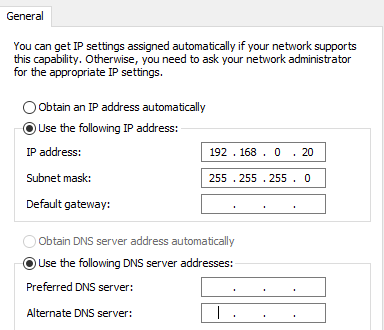
Przejdź do Panelu sterowania –> Sieć i internet –> Centrum sieci i udostępniania –> Zmień ustawienia karty sieciowej, kliknij prawym przyciskiem myszy na połączeniu Ethernet i wybierz Właściwości –> Protokół internetowy w wersji 4 (więcej informacji można znaleźć w następującym poradniku: W jaki sposób skonfigurować parametry TCP/IP komputera?) –> ustaw adres IP i maskę podsieci 192.168.0.20/255.255.255.0, tak jak poniżej.
3. Wprowadź bramę sieciową Omada w tryb awaryjny
Odłącz kabel zasilający od bramy sieciowej Omada i podłącz komputer za pomocą kabla Ethernet do portu LAN bramy sieciowej Omada.
Wciśnij i przytrzymaj przycisk RESET, a następnie podłącz kabel zasilający. Wszystkie diody LED powinny mignąć. Następnie poczekaj, aż zaświecą się diody LED informujące o podłączonych portach i puść przycisk RESET.
4. Otwórz przeglądarkę i wgraj oprogramowanie
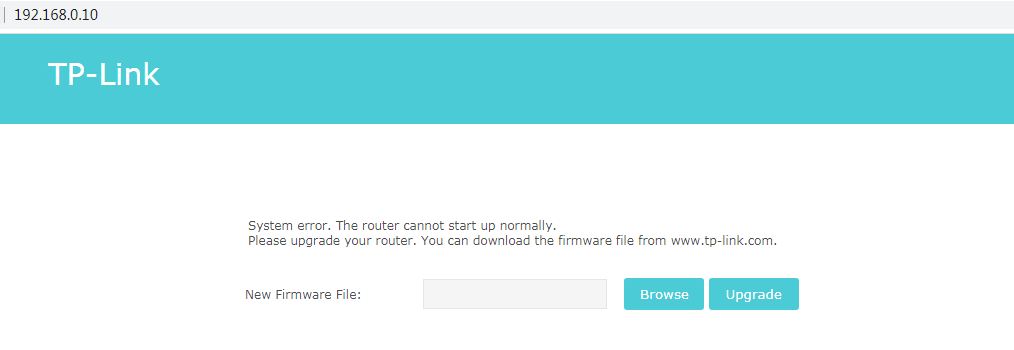
W pasku adresu przeglądarki internetowej wpisz adres 192.168.0.10, po czym powinna otworzyć się następująca strona. Kliknij “Browse”, aby wybrać plik z oprogramowaniem (plik .bin), a następnie “Upgrade”. Po zakończeniu procesu aktualizacji router uruchomi się ponownie i powróci do prawidłowego działania.