

Każde urządzenie po połączeniu się do sieci otrzyma adres IP.
Poniższe kroki pomogą Ci sprawdzić aktualny adres IP Twojego urządzenia.
Wybierz system operacyjny swojego urządzenia.
Krok 1
Kliknij Menu Start -> Panel Sterowania -> otwórz Połączenia sieciowe i internetowe ( Jeśli nie możesz go znaleźć, przejdź dalej) ->otwórz and Połączenia sieciowe.
Krok 2
Kliknij Prawym przyciskiem myszy na the Połączenie lokalne, kliknij Stan, przejdź do zakładki Obsługa. Pojawi się adres IP komputera.
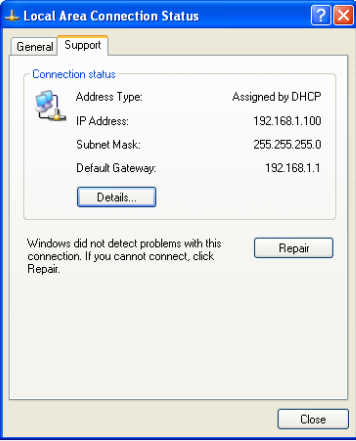
Uwaga: Jeśli Twój komputer jest połączony z siecią bezprzewodową, wybierz Połączenie sieci bezprzewodowej zamiast Połączenia lokalnego.
Krok 1
Otwórz Menu Start ->Panel Sterowania -> Sieć i internet -> Centrum sieci i udostępniania.
Krok 2
W Menu po lewej stronie wybierz Zarządzaj połączeniami sieciowymi. Kliknij prawym przyciskiem myszy na Połączenie lokalne,
następnie Stan i Szczegóły. Pojawi się adres IP komputera.
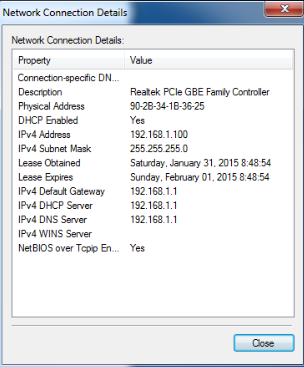
Uwaga: Jeśli Twój komputer jest połączony z siecią bezprzewodową, wybierz Połączenie sieci bezprzewodowej zamiast Połączenia lokalnego.
Krok 1
Otwórz Menu Start ->Panel Sterowania -> Sieć i internet -> Centrum sieci i udostępniania.
Krok 2
W Menu po lewej stronie wybierz Zmień ustawienia karty sieciowej. Kliknij prawym przyciskiem myszy na Połączenie lokalne,
następnie Stan i Szczegóły. Pojawi się adres IP komputera.
Uwaga: Jeśli Twój komputer jest połączony z siecią bezprzewodową, wybierz Połączenie sieci bezprzewodowej zamiast Połączenia lokalnego.
Krok 1
Otwórz Panel sterowania
Windows 8 ma kilka metod dostępu do Panelu sterowania:
1) Wciśnij “Przycisk Windows 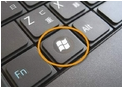 +F”. Pojawi się okno wyszukiwania. Wpisz w nim Panel sterowania lub Control Panel i kliknij Enter.
2)Wciśnij “Przycisk Windows + R”. Pojawi się okno ”Uruchom”. Wpisz w nim Panel sterowania lub Control Panel i kliknij Enter.
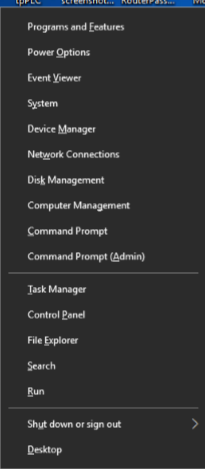
3) Wciśnij “Przycisk Windows +X”, i kliknij “Panel Sterowania”
4) Możesz również wpisać "Panel Sterowania" w pasku wyszukiwania po prawej stronie ekranu.
Krok 2 Kliknij Sieć i Internet -> Cetrum sieci i udostępniania, a następnie po lewej stronie Zmień ustawienia karty sieciowej
Krok 3 Kliknij prawym przyciskiem myszy na Ethernet, następnie Stan i Szczegóły. Pojawi się adres IP komputera.
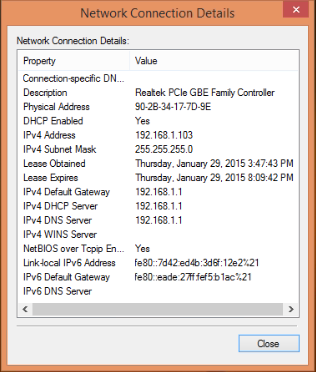
Uwaga: Jeśli Twój komputer jest połączony z siecią bezprzewodową, wybierz Wi-Fi zamiast Ethernet.
Metoda 1
Krok 1 Otwórz Panel Sterowania. Wciśnij na klawiaturze przycisk Windows + X, a następnie wybierz Panel Sterowania.
Krok 2 Kliknij Sieć i internet -> Centrum sieci i udostępniania, kliknij po lewej stronie na pasku Zmień ustawienia karty sieciowej.
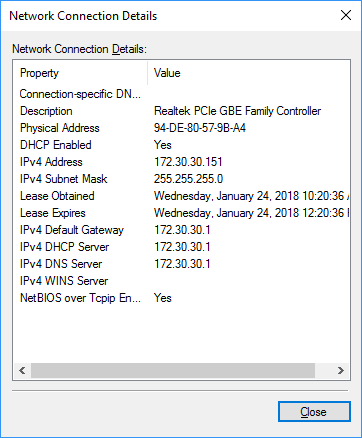
Krok 3 Kliknij prawym przyciskiem myszy na Ethernet, następnie Stan i Szczegóły. Pojawi się adres IP komputera.
Metoda 2
Krok 1
Możliwość 1
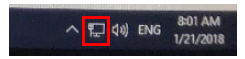
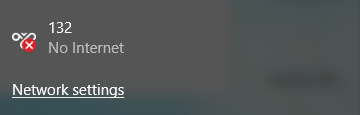
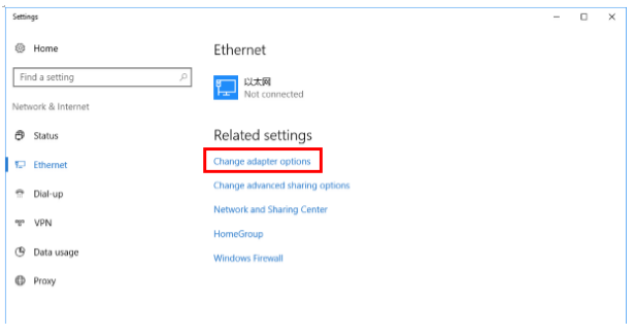
Kliknij ikonę sieci (Może wyglądać jak monitor komputera lub sygnał Wi-Fi) na pasku zadań. Przejdź do Ustawienia sieciowe.
Możliwość 2
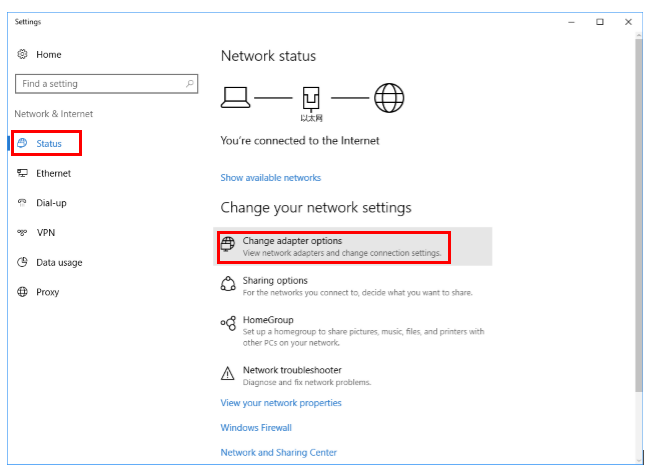
Kliknij Menu Start (logo Windows) -> przycisk Ustawienia (zębatka). Pojawi się okno Ustawień. Przejdź do Sieć i internet.


Krok 2 Kliknij Ethernet / Wi-Fi> Zmień opcje karty, lub kliknij Stan > Zmień opcje karty. Pojawi się adres IP komputera.
Krok 1 Kliknij menu Apple i wybierz z listy Preferencje systemowe.
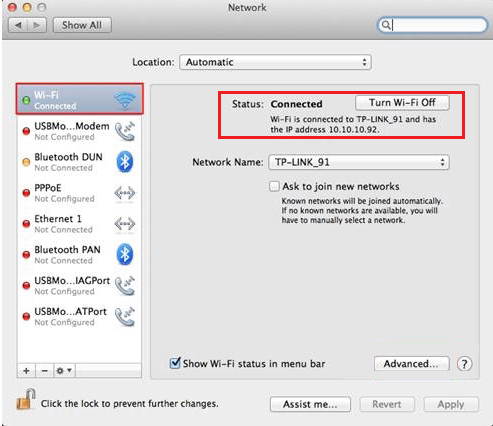
Krok 2 Kliknij ikonę Sieć.
Krok 3 W lewej kolumnie, wybierz Ethernet (dla połączenia przewodowego), lub Wi-Fi (dla połączenia bezprzewodowego). Adres IP Twojego komputera zostanie wyświetlony poniżej stanu połączenia.
Krok 1 Kliknij na Czas w prawym dolnym rogu ekranu. Jeśli nie widzisz paska Chrome OS, kliknij w prawym dolny rogu ekranu aby go wyświetlić.
Krok 2 Wybierz sieć Wi-Fi w wyświetlonym okienku.

Krok 3 Kliknij ikonę Sieć.
Krok 4 Adres IP i adres MAC Twojego urząðzenia wyświetli się w małym okienku.

Krok 5 Dokładniejsze informacje możesz sprawdzić w menu Ustawienia. Kliknij Sieć. Znajdziesz tutaj Adres IP, Maskę podsieci, Bramę domyślną itp.

Krok 1 Otwórz Ustawienia i przejdź do WLAN.

Krok 2 Kliknij niebieską literę ( i ) w kółku przy połączeniu sieciowym, aby wyświetlić informacje o połączeniu sieciowym.

Pojawią się informację o aktualnej adresacji Twojego iPhone'a.

Uwaga: W związku z różnymi nakładkami systemu Android od różnych producentów telefonów, dostęp do informacji o połączeniu może wyglądać inaczej.
Przykład 1 Otwórz Ustawienia, wybierz Wi-Fi, a następnie Zaawansowane.
Przykład 2 Otwórz Ustawienia, Informacje o telefonie i Sieć.
