

Чтобы вам и вашей семье было удобно открывать дверь, мы поддерживаем совместное использование вашего Tapo умного дверного замка с членами вашей семьи. Эта статья подскажет, как создать PIN-код смарт-дверного замка и настроить разрешения по отпечатку пальца и аккаунту для разных членов семьи.
Создайте уникальный PIN-код
Вы можете создать отличительный пароль для каждого из ваших членов семьи. Пожалуйста, прочитайте эту статью чтобы узнать, как настроить обычный код и различать их по имени.

Создайте члена семьи и зарегистрируйте отпечаток пальца
Вы можете выполнить шаги ниже, чтобы помочь членам вашей семьи зарегистрировать их отпечатки пальцев:
1. Нажмите Members & Fingerprints на странице Smart Door Lock.
2. Добавьте пользователя и укажите имя, чтобы отслеживать, кто пользуется замком.
3. Установите аватар для вашего члена семьи.
4. Следуйте руководству, чтобы зарегистрировать отпечаток пальца для вашего члена семьи. Если вы хотите сделать это позже, вы можете найти профиль пользователя в Members & Fingerprints; затем вы сможете снова добавить отпечатки пальцев.
5. Вы можете задать время доступа для созданного пользователя, позволяя ему открывать дверь только в течение времени доступа. По умолчанию время доступа всегда.

Предоставьте возможность управления в приложении вашей семье
Вы можете предоставить доступ к вашему Smart Door Lock членам вашей семьи, чтобы они могли открывать дверной замок с помощью приложения Tapo.
1. Установите приложение Tapo на телефон вашего члена семьи, а затемследуйте этой статье, чтобы создать аккаунт для приглашенного: https://www.tp-link.com/support/faq/2704/
2. Нажмите Devie Sharing на странице Smart Door Lock, затем следуйте инструкциям приложения, чтобы выбрать Базовые или Расширенные разрешения и завершите процесс общего доступа к устройству.
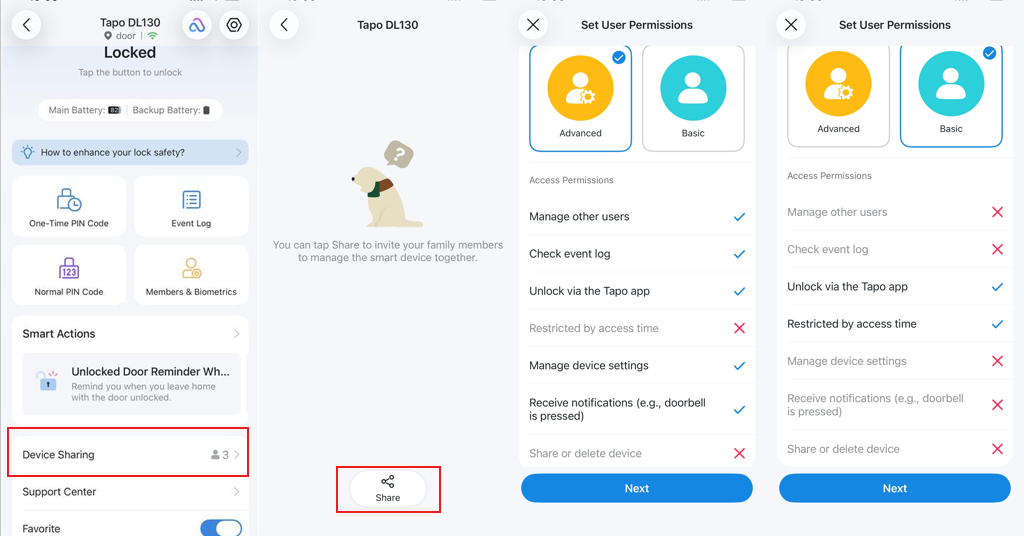
3. Выберите уровень разрешения для приглашенного пользователя. Расширенные пользователи могут управлять дверным замком и не ограничены функцией доступа по времени, А Базовые пользователи могуттолько разблокировать дверной замок в течение времени доступа.

4. Введите TP-Link ID приглашенного пользователя, затем нажмите Share.
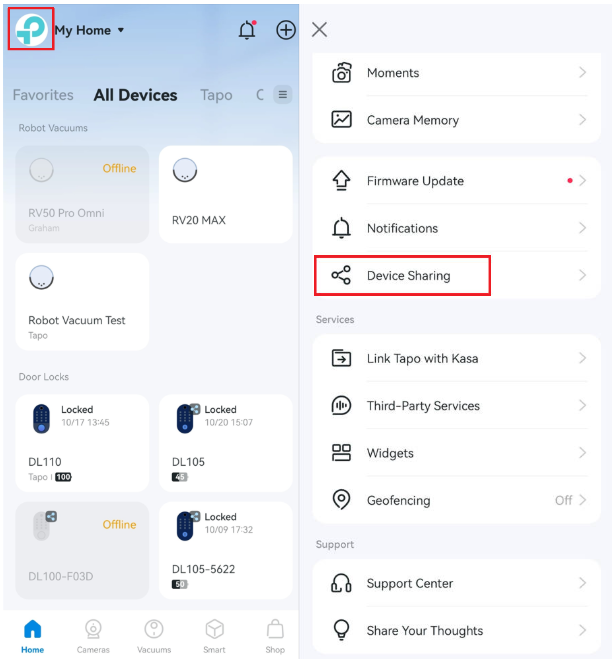
5. Пусть приглашенный пользователь войдет в приложение Tapo, перейдет в раздел Me > Device Sharing, чтобы проверить приглашение в разделе Devices From Others, и нажмет ACCEPT. После этого приглашенный пользователь сможет управлять Smart Door Lock.
Примечание. Расположение кнопки Me может отличаться в зависимости от версии приложения. Она находится либо в правом нижнем углу, либо в левом верхнем углу приложения.

6. Если вам нужно изменить разрешение для этого приглашенного пользователя, нажмите Members & Fingerprints и выберите этого пользователя > TP-Link ID, чтобы изменить User Permissions. Если вы хотите завершить общий доступ, пожалуйста, удалите этого пользователя.

Q&A
В1: Поддерживают ли общие учетные записи обновление микропрограммы замка?
Общие учетные записи для дверного замка разделены на уровни разрешений «Advanced» и «Basic». Учетные записи с разрешениями Advanced поддерживают обновления прошивки, а у учетных записей с разрешениями Basic — нет.