

Введение
Геозонирование — это функция, основанная на местоположении, которая задаёт виртуальную границу вокруг определённой области. Когда мобильное устройство входит в эту границу или выходит из неё, автоматически запускается заранее заданное действие — например, отключение питания при выходе из дома. Для получения дополнительной информации см. Общие вопросы о геозонировании Tapo/Kasa.
Конфигурация
Следующие шаги приведены на примере приложения Tapo.
Шаг 1. Включите Точное местоположение разрешение для Tapo/Kasa приложения.
Примечание: Чтобы поддерживать геозонирование Smart Actions на основе местоположения, Tapo/Kasa требует разрешение на местоположение «Разрешить всегда». После включения приложение может получать обновления местоположения даже при работе в фоновом режиме.
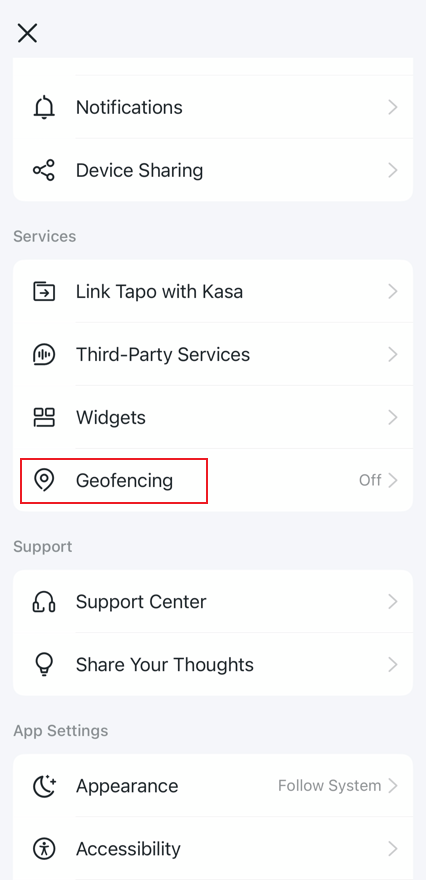
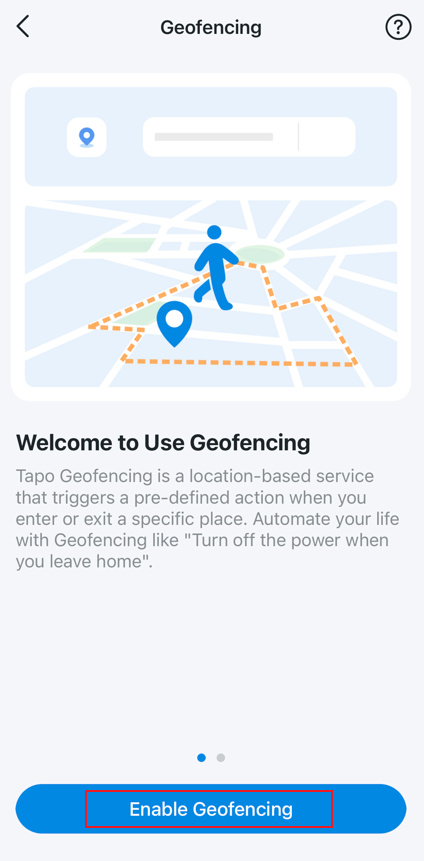
Шаг 2. Откройте приложение Tapo/Kasa и перейдите в Me > Geofencing, затем нажмите Включить геозонуПримечание: расположение Ме кнопки в приложении Tapo может отличаться в зависимости от версии приложения. Она находится либо в правом нижнем углу, либо в левом верхнем углу приложения.
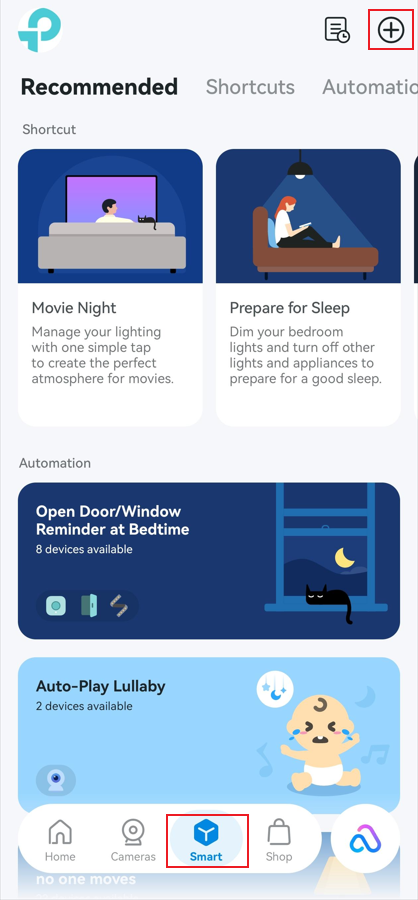
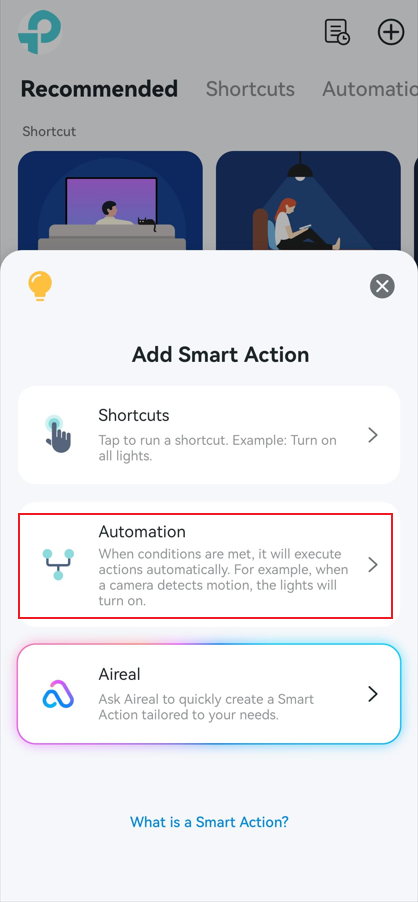
Шаг 3. Перейдите в приложение Tapo/Kasa Смарт вкладка, нажмите значок «плюс» в правом верхнем углу и выберите Автоматизация.
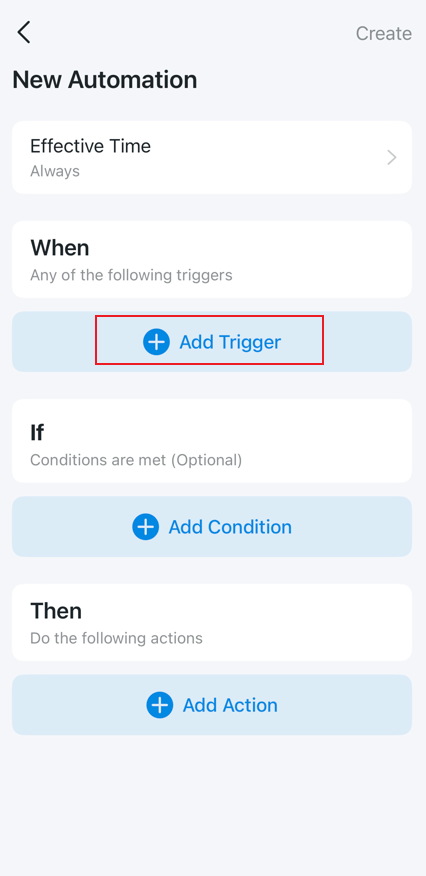
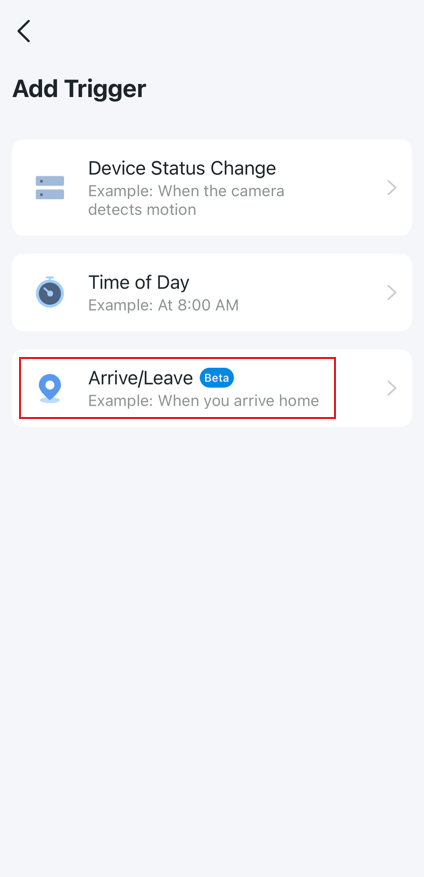
Шаг 4. Нажмите Добавить триггер > Прибыл/Ушел.
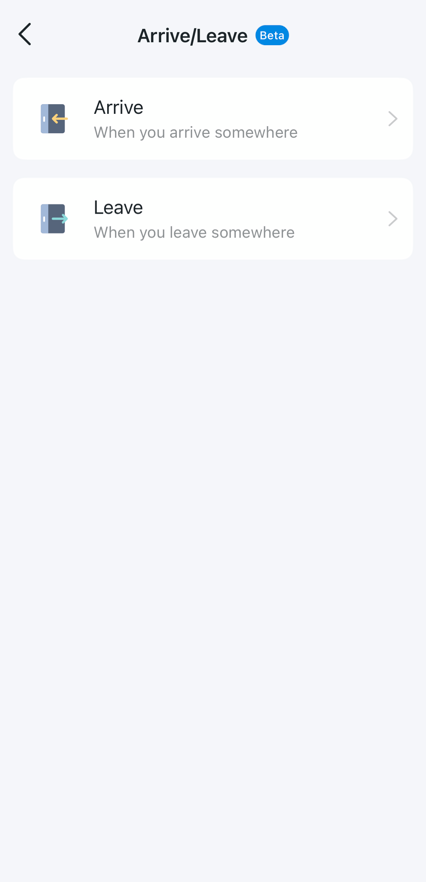
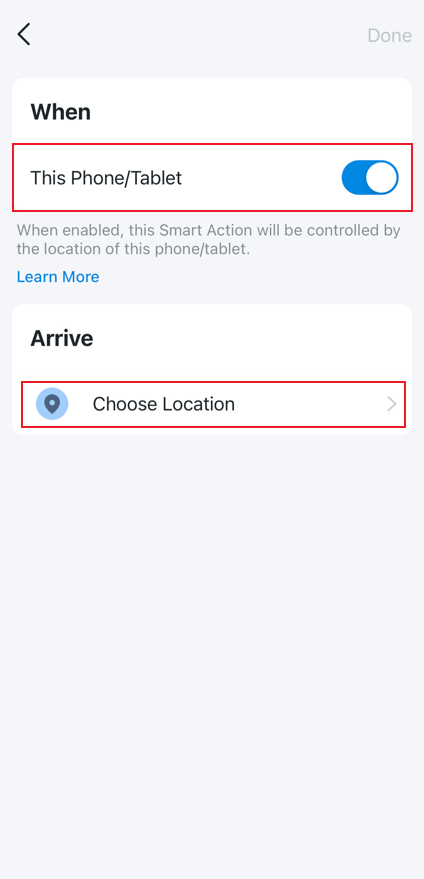
Шаг 5. Выберите Прибытие или уход, включите Этот телефон/планшет, затем выберите местоположение, задав координаты на карте и эффективный радиус. Нажмите Готово в правом верхнем углу.
Примечание: Убедитесь, что Этот телефон/планшет включён; иначе Геозонное интеллектуальное действие не будет работать. Если используются несколько устройств с одной и той же учётной записью владельца, включите Этот телефон/планшет для каждого устройства в соответствующем правиле Smart Action, чтобы каждое устройство могло выполнять действие при входе или выходе из указанного местоположения.
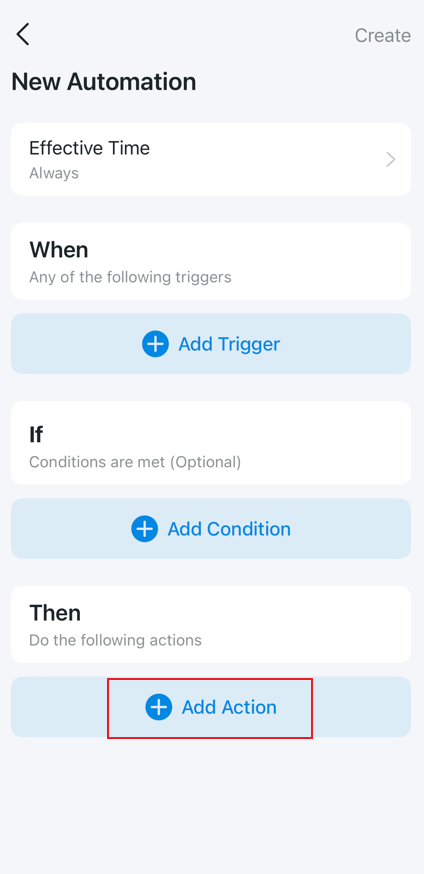
Шаг 6. Нажмите Добавить действие и выберите нужное действие (например, включить свет в гостиной). Установите Время действия, затем нажмите Создать в правом верхнем углу.
Узнайте больше деталей о каждой функции и конфигурации, пожалуйста, перейдите на download center чтобы загрузить руководство для вашего продукта.