

Знать аппаратную версию оборудования TP-Link важно перед загрузкой прошивки, драйверов или обращением в поддержку. Это позволяет точно определить, какая версия продукта у вас, чтобы вы могли убедиться, что загружаете правильные файлы. Есть три способа узнать аппаратную версию TP-Link: проверить маркировку на продукте, прочитать выгравированный текст на корпусе устройства или найти ее в веб-интерфейсе управления.
Ключевые выводы
- Аппаратная версия напечатана на этикетке продукта, обычно на нижней или задней части устройства, и отображается как "Ver: X.X" или "VX."
- USB-адаптеры, на которых нет этикетки, имеют аппаратную версию, выгравированную непосредственно на корпусе устройства.
- Вы также можете найти аппаратную версию в веб-интерфейсе управления устройством, обычно в разделе Status (Состояние) или System Info (Системная информация).
- Вам нужна правильная аппаратная версия, чтобы загрузить соответствующую прошивку или драйверы с TP-Link Download Center.
- Аппаратная версия не то же самое, что версия прошивки. Аппаратная версия относится к физической ревизии самого продукта.
Способ 1: Проверьте маркировку на продукте
Для большинства устройств TP-Link, включая маршрутизаторы, усилители диапазона, устройства Deco и адаптеры, аппаратная версия указана на этикетке на нижней или задней части устройства. Ищите текст, который начинается с "Ver:" или просто "V" с числом, например "Ver: 2.0" или "V2." Эта информация обычно расположена рядом с номером модели и серийным номером на той же этикетке.
Также на этикетке можно найти регион прошивки продукта и серийный номер.
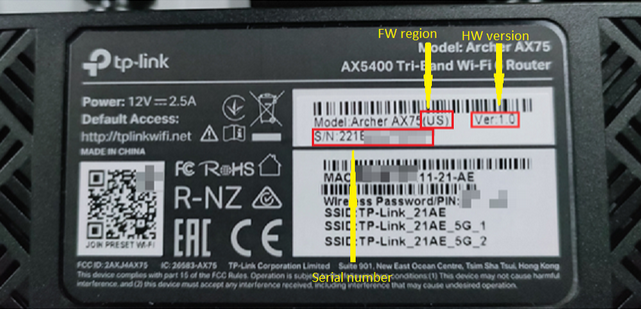
Если вам нужна помощь с тем, как найти номер модели на этикетке, см. как найти номер модели вашего устройства TP-Link.
Способ 2: Прочитайте выгравированный текст (USB-адаптеры)
Некоторые USB-адаптеры TP-Link не имеют напечатанной этикетки. Для этих продуктов аппаратная версия выгравирована непосредственно на корпусе адаптера. Проверьте поверхность адаптера на наличие "Ver:" или "V" с номером версии.
Способ 3: Используйте веб-интерфейс управления
Если у вас есть устройство TP-Link с админ-панелью, вы можете узнать аппаратную версию, не проверяя устройство физически. Войдите на страницу веб-управления вашего устройства и перейдите в раздел, например Status или System Info. Аппаратная версия будет указана там вместе с другими сведениями об устройстве.
Если вам удобнее использовать телефон, приложение TP-Link Tether и приложение Deco позволяют просматривать информацию об устройстве, не открывая браузер. Проверьте раздел сведений об устройстве в соответствующем приложении.
Почему важна аппаратная версия
Продукты TP-Link могут со временем проходить несколько аппаратных ревизий. Например, модель может иметь версии V1, V2 и V3, каждая из которых имеет разные требования к прошивке. Загрузка прошивки или драйверов, предназначенных для другой аппаратной версии, может привести к проблемам совместимости. Всегда подтверждайте аппаратную версию TP-Link перед посещением Download Center, чтобы найти правильные файлы для вашего устройства.
Если вам нужно обновить прошивку маршрутизатора после подтверждения аппаратной версии, см. как обновить прошивку на TP-Link Wi-Fi Routers. Для усилителей диапазона см. как обновить прошивку на усилителе диапазона TP-Link.