

참고: ‘장치 공유 2.0’ 기능은 단계적으로 출시되고 있으며, 계정마다 이용 가능 여부가 다를 수 있습니다. Tapo 앱 > ‘나’ > ‘장치 공유’에서 해당 기능이 귀하의 계정에서 이용 가능한지 확인해 주세요.
Tapo 앱의 ‘기기 공유’ 기능을 사용하면 가족 구성원이나 다른 사용자에게 Tapo 카메라, 도어벨, 로봇 청소기 및 기타 스마트 홈 기기에 대한 접근 권한을 부여할 수 있습니다. 공유 권한을 부여받은 사용자는 지원되는 기능을 확인하고 제어할 수 있으며, 관리자는 언제든지 해당 사용자의 접근 권한을 취소할 수 있습니다. 공유는 다른 TP-Link 계정으로 초대장을 보내는 방식으로 이루어지며, 공유는 언제든지 중지할 수 있습니다.
주요 내용
- Tapo 앱의 ‘기기 공유’ 기능을 사용하여 Tapo 스마트 기기를 다른 TP-Link 계정과 공유할 수 있습니다. 또한 언제든지 공유를 중지할 수 있습니다.
- Tapo 카메라, 도어벨, 로봇 청소기는 최대 5개의 TP-Link 계정과 공유할 수 있습니다. 기타 스마트 홈 기기는 최대 8개의 계정과 공유할 수 있습니다. 홈 공유는 최대 10개의 계정과 공유할 수 있습니다.
- ‘기기 공유 2.0’을 통해 소유자는 이제 ‘실시간 보기 전용’, ‘기본’, ‘고급’의 세 가지 권한 등급 중에서 선택할 수 있습니다. 권한 등급에 대한 자세한 내용은 ‘Tapo 기기 공유 2.0 소개’를 참조하십시오.
- 기기 소유자는 앱을 통해 언제든지 공유 액세스 권한을 관리하거나 해제할 수 있습니다.
집 전체 또는 특정 기기 공유
1단계: 수신자가 TP-Link/Tapo 계정 생성
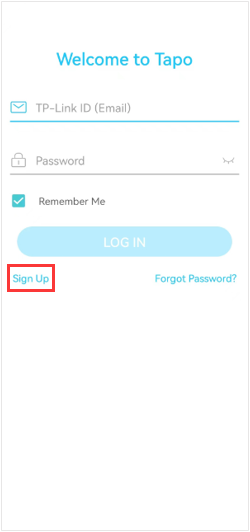
공유하려는 상대방은 본인 명의의 TP-Link ID를 가지고 있어야 합니다. 초대를 보내기 전에 상대방에게 Tapo 앱을 열고 ‘가입’을 탭하여 계정을 생성하도록 요청하십시오. TP-Link ID가 무엇이며 어떻게 생성하는지에 대한 자세한 내용은 ‘TP-Link ID란 무엇이며 어떻게 생성하나요?’를 참조하십시오.
2단계: 소유자가 공유할 항목 선택
집 전체 또는 특정 기기를 공유할 수 있습니다.
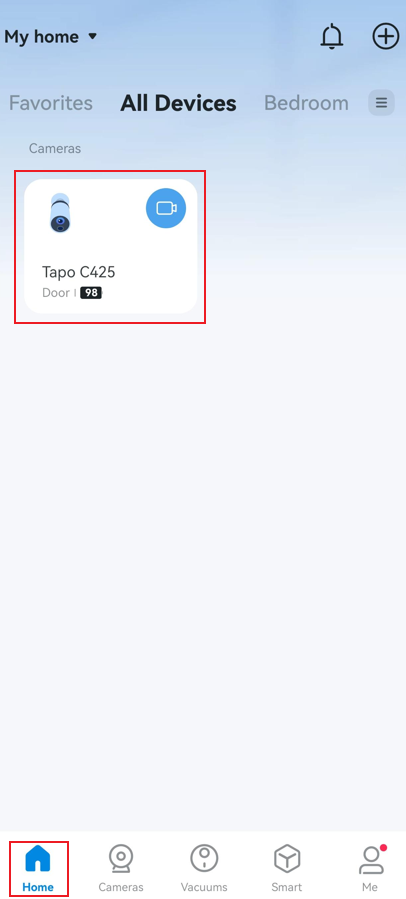
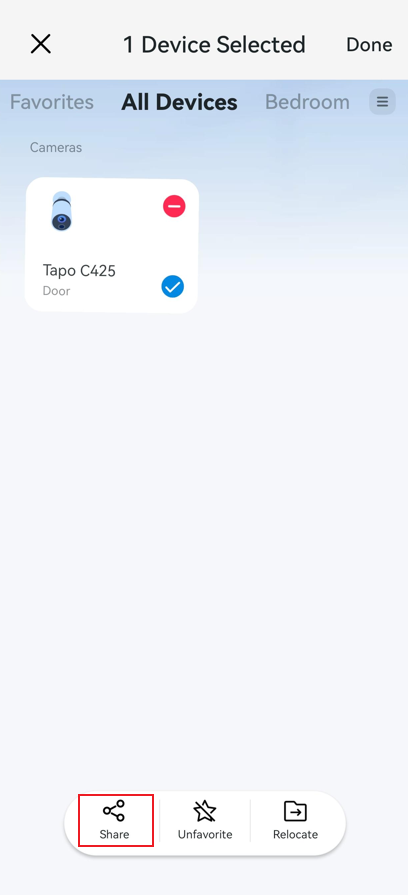
방법 1. Tapo 앱 홈 화면에서 공유하려는 장치 카드를 길게 누른 다음 ‘공유’를 탭합니다.
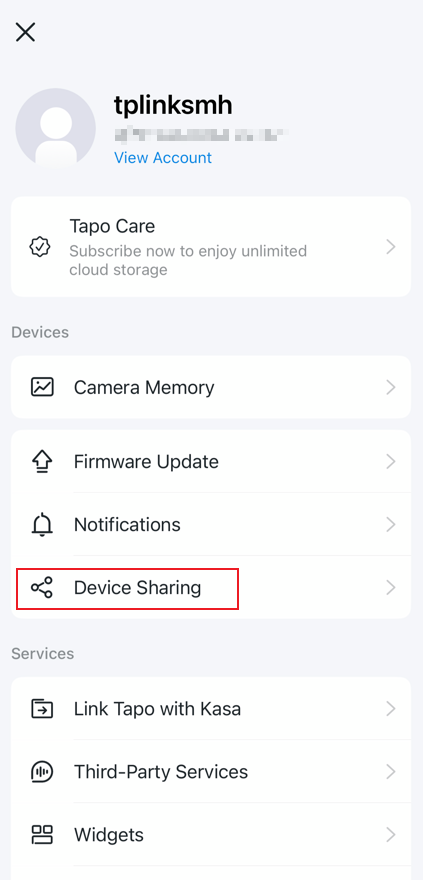
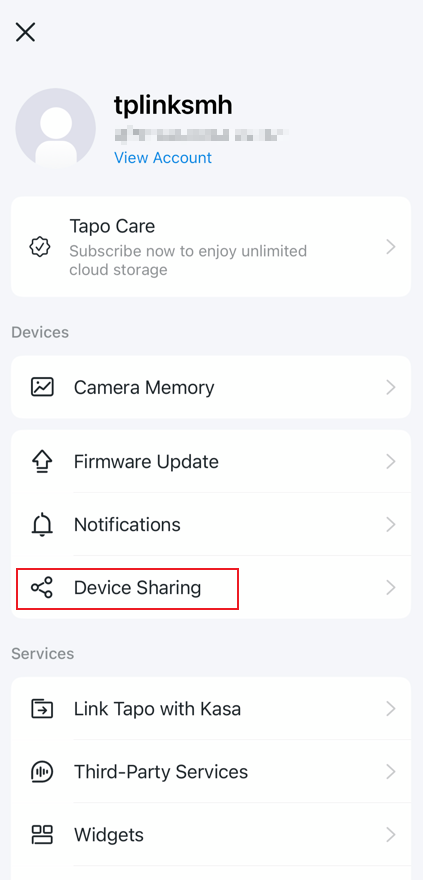
방법 2. Tapo 앱의 ‘나’ 페이지(왼쪽 상단의 프로필 사진 또는 오른쪽 하단의 ‘나’ 버튼을 탭)를 열고, ‘기기 공유’로 이동한 후 홈을 선택하고, 더하기 아이콘을 탭한 다음 ‘홈 전체’ 또는 ‘특정 기기’를 선택합니다.
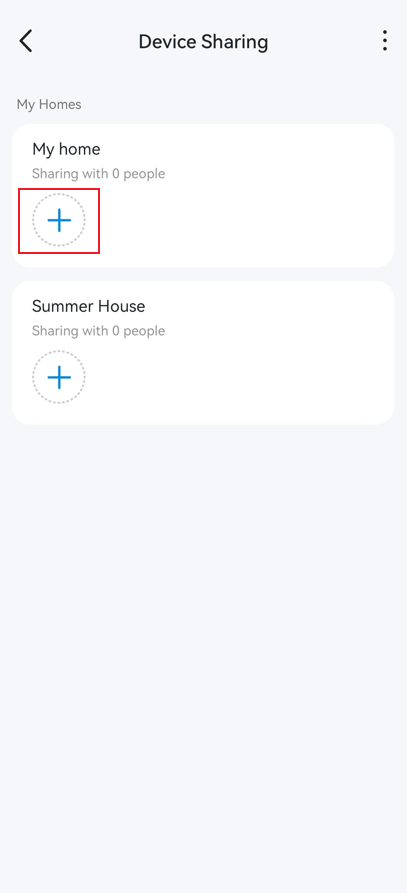
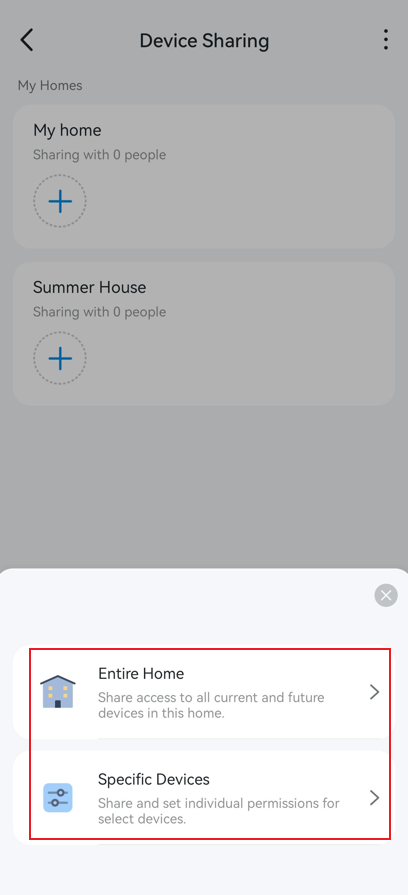
3단계: 수신자의 TP-Link ID 입력
수신자의 TP-Link ID(이메일 주소) 또는 전화번호(지원되는 경우)를 입력하세요. 수신자가 고급/조회 전용 권한을 수락하고 향후 추가될 기기에 액세스하려면 최신 버전의 앱을 사용 중이어야 합니다.
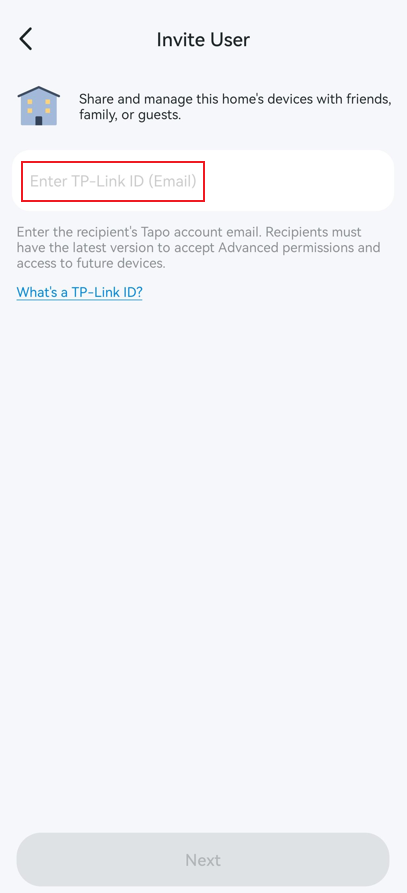
4단계: 권한 설정
TP-Link ID를 입력한 후 ‘다음’을 탭하여 권한을 설정합니다. 권한 단계에 대한 자세한 내용은 ‘Tapo 기기 공유 2.0 소개’를 참조하십시오.
케이스 1: 전체 가정 공유
- 고급(관리자): 모든 기능 및 설정에 대한 전체 접근 권한이 있습니다. 기기를 공유하거나 제거할 수는 없습니다.
- 기본: 기기의 주요 기능을 사용할 수 있습니다. 설정을 편집할 수는 없습니다.
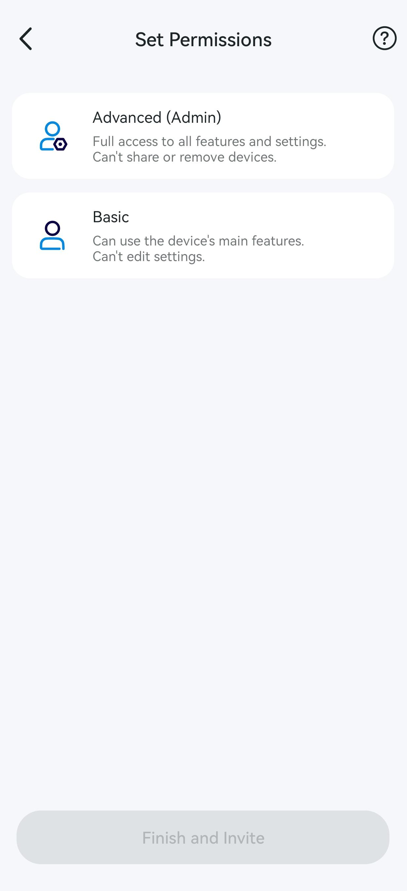
케이스 2: 특정 기기 공유
공유할 기기를 선택하고 ‘다음’을 탭하여 권한을 설정하세요.
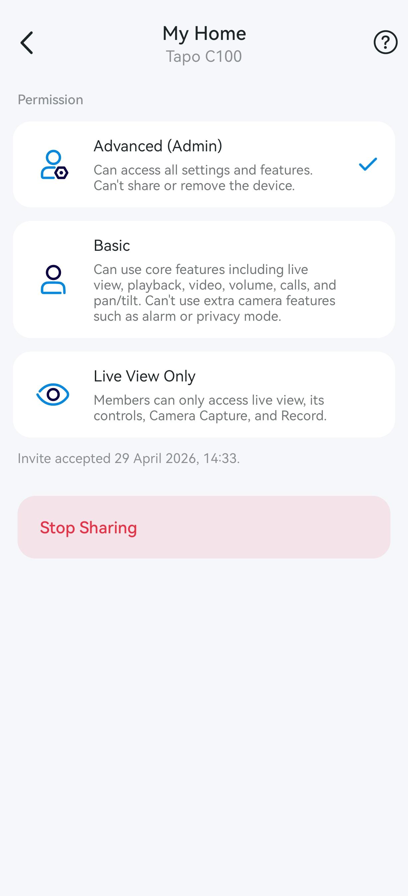
- 고급(관리자): 모든 설정 및 기능에 접근할 수 있습니다. 기기를 공유하거나 제거할 수는 없습니다.
- 기본: 실시간 보기, 재생, 비디오, 볼륨, 통화, 회전형 등 핵심 기능을 사용할 수 있습니다. 알람이나 프라이버시 모드와 같은 추가 카메라 기능은 사용할 수 없습니다.
- 실시간 보기 전용: 회원은 실시간 보기, 관련 제어 기능, 카메라 촬영 및 녹화 기능에만 접근할 수 있습니다.
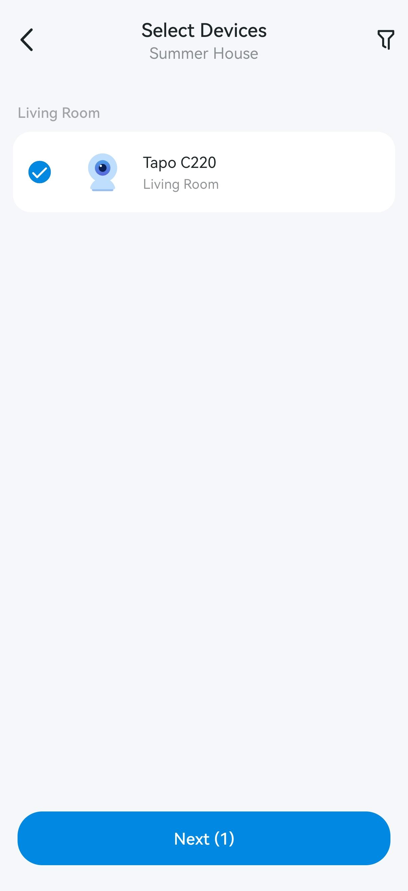
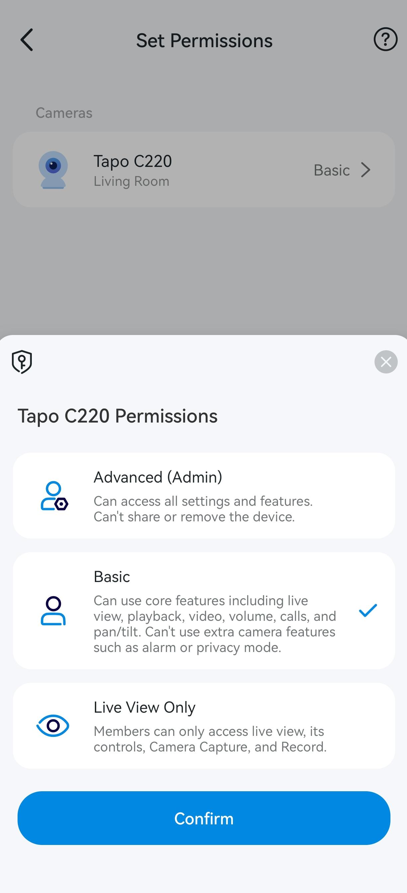
5단계: 수신자가 초대 수락
수신자는 Tapo 앱에서 24시간 이내에 초대를 수락해야 합니다.
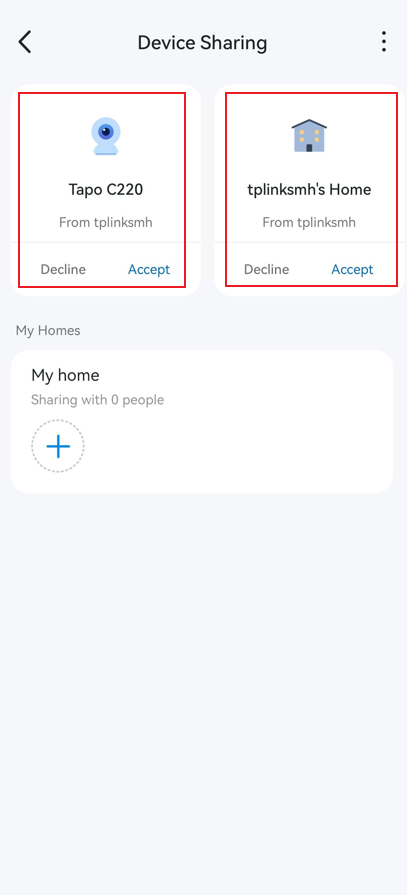
방법 1. Tapo 앱 홈 화면에서 오른쪽 상단의 종 모양 아이콘을 탭하여 알림을 연 다음, ‘수락’을 탭합니다.
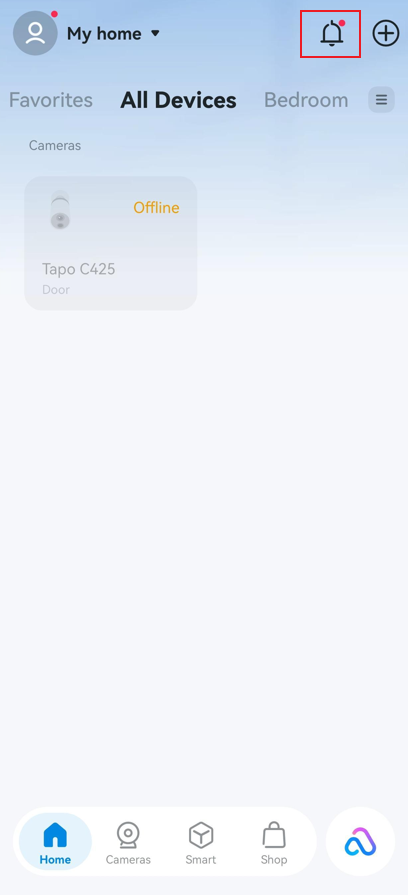
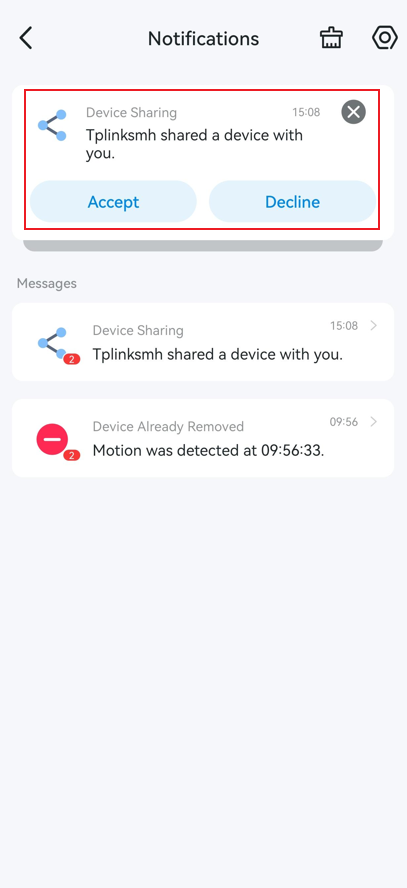
방법 2. Tapo 앱의 ‘나’ 페이지로 이동(왼쪽 상단 모서리의 프로필 사진 또는 오른쪽 하단 모서리의 ‘나’ 버튼을 탭)한 후, ‘기기 공유’를 열고, 보류 중인 초대장을 찾아 ‘수락’을 탭합니다.
공유된 전체 홈 또는 특정 기기 관리하기
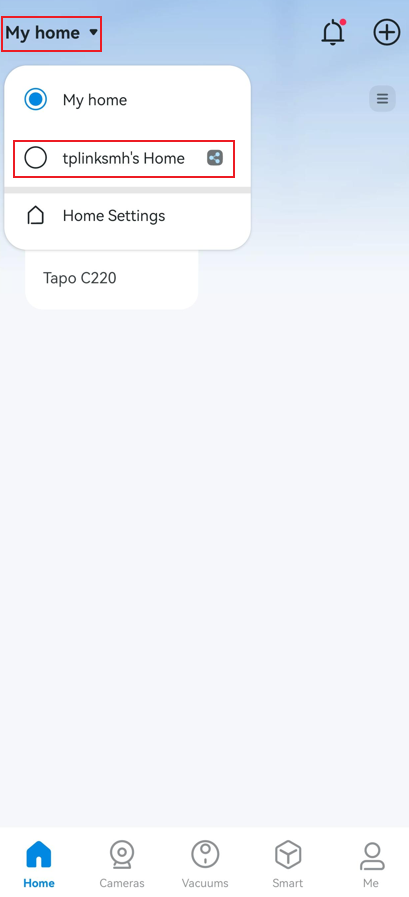
Tapo 앱 홈 화면에서 왼쪽 상단의 ‘홈 설정’을 탭한 다음, 공유받은 ‘홈’을 선택하여 해당 홈의 모든 기기를 관리하세요.
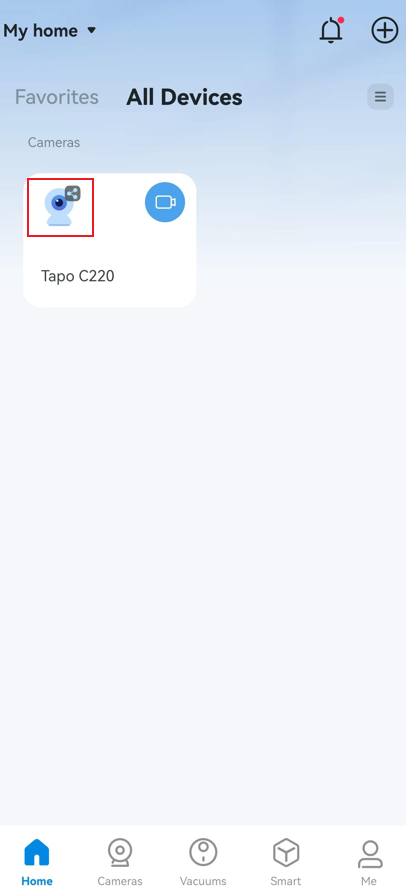
또는 ‘내 홈’ > ‘모든 기기’로 이동하여 공유받은 개별 기기를 관리할 수 있습니다. 공유된 기기에는 공유 아이콘이 표시됩니다.
소유자 계정에서 권한 변경 또는 공유 중지
방법 1. Tapo 앱 ‘나’ 페이지에서
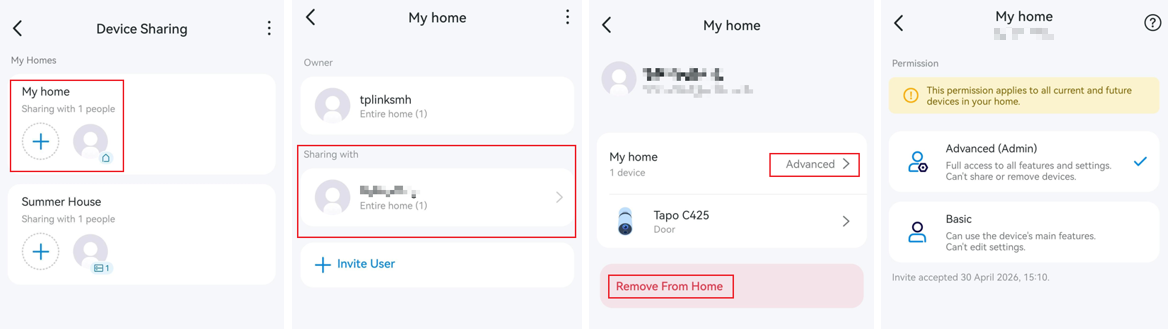
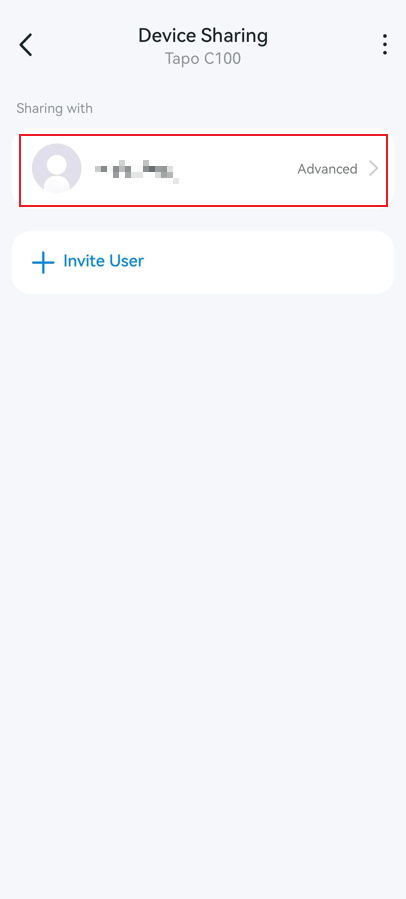
Tapo 앱의 ‘나’ 페이지(왼쪽 상단의 프로필 사진 또는 오른쪽 하단의 ‘나’ 버튼을 탭)로 이동한 다음, ‘기기 공유’를 엽니다. ‘내 홈’에서 홈을 선택하고 수신자를 탭하여 권한을 확인하거나 변경하거나, ‘홈에서 제거’를 탭하여 전체 홈의 공유를 중지할 수 있습니다.
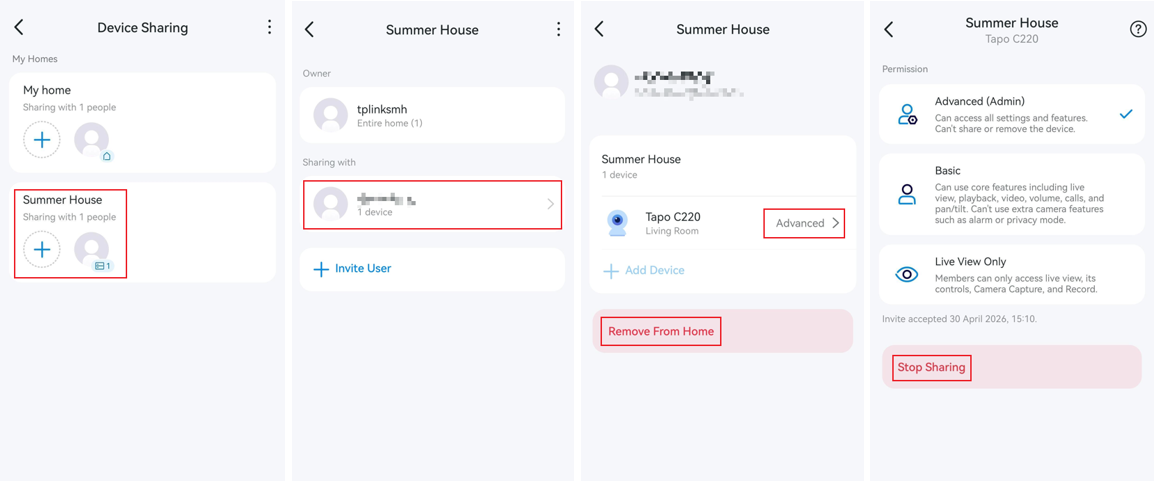
또한 ‘특정 장치’ 카드를 탭하여 권한을 수정하거나 ‘공유 중지’를 탭할 수도 있습니다.
방법 2. 제어판 또는 기기 설정 페이지에서
플러그, 조명, 스위치, 허브 및 도어락의 경우:
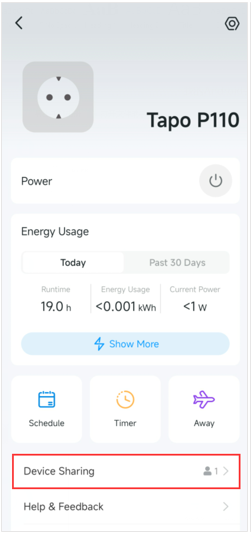
Tapo 앱 홈 화면 > 공유된 기기 탭 > 기기 제어 페이지에서 ‘기기 공유’ 선택 > 수신자 선택 > 권한 변경 또는 공유 중지.
카메라, 도어벨, 로봇 청소기 및 IR 리모컨의 경우:
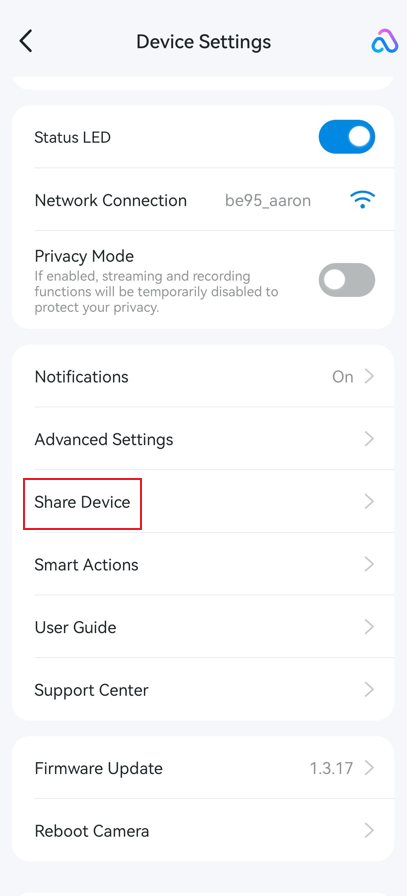
Tapo 앱 홈 화면 > 공유된 기기를 탭 > 오른쪽 상단의 톱니바퀴 아이콘을 탭하여 기기 설정으로 이동 > ‘기기 공유’를 선택 > 수신자를 선택 > 권한을 변경하거나 공유를 중지합니다.
수신자 계정에서 권한 확인 또는 공유 중지
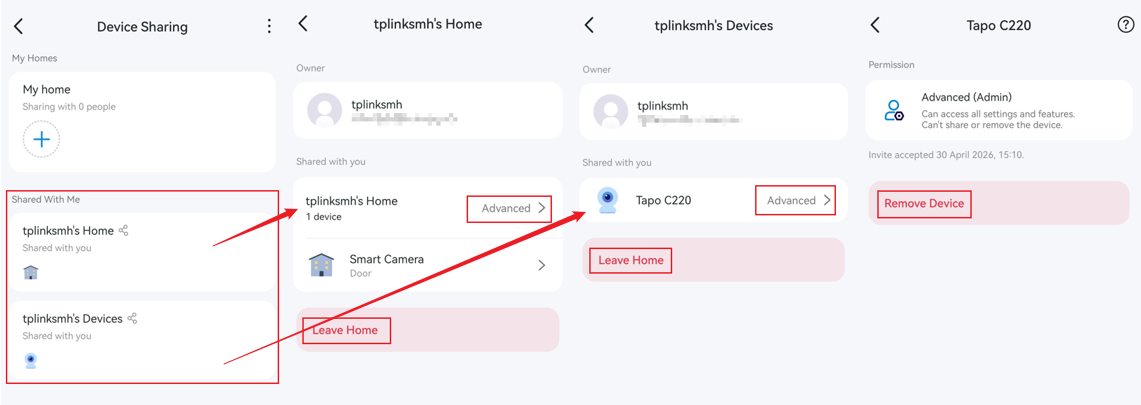
Tapo 앱의 ‘나’ 페이지(왼쪽 상단의 프로필 사진 또는 오른쪽 하단의 ‘나’ 버튼을 탭)로 이동하여 ‘기기 공유’를 엽니다.
'나와 공유된 항목'에서 사용자와 공유된 홈 또는 기기를 확인할 수 있습니다. 항목을 탭하여 권한을 확인하세요. '홈에서 나가기' 또는 '기기 제거'를 탭하여 공유를 중지하세요. 확인 후 즉시 액세스 권한이 상실됩니다. 다시 액세스하려면 소유자가 새로운 초대장을 보내야 합니다.
Tapo 기기를 공유할 수 없는 경우, 다음 정보를 준비하여 TP-Link 기술 지원팀에 문의해 주십시오.
- 본인의 TP-Link ID 및 수신자의 TP-Link ID
- 사용 중인 Tapo 기기의 모델 번호 및 펌웨어 버전
- 사용 중인 Tapo 앱 버전
이 문서에는 기계 번역이 적용되었으며, 정확한 내용을 확인하려면 원본 영문 문서를 참고하시기 바랍니다.