

La función Compartir Dispositivo de la aplicación Tapo te permite dar acceso a familiares u otros usuarios a tus cámaras, timbres, robots aspiradores y otros dispositivos inteligentes Tapo. Los usuarios compartidos pueden ver y controlar las funciones compatibles, y puedes eliminar su acceso en cualquier momento. La función de compartir funciona enviando una invitación a otra cuenta TP-Link, y puedes dejar de compartir en cualquier momento.
Puntos clave
- Puedes compartir dispositivos inteligentes Tapo y Kasa con otras cuentas TP-Link utilizando la función Compartir Dispositivo en la aplicación Tapo. También puedes dejar de compartir en cualquier momento.
- Las cámaras, timbres y robots aspiradores Tapo se pueden compartir con hasta cinco (5) cuentas TP-Link. Otros dispositivos inteligentes del hogar se pueden compartir con hasta ocho (8) cuentas. El Hogar se puede compartir con hasta diez (10) cuentas.
- Con Device Sharing 2.0 (Compartir Dispositivo 2.0), los propietarios ahora pueden elegir entre tres niveles de permisos: Solo Visualización en Directo, Básico y Avanzado. Para obtener más detalles sobre los niveles de permisos, consulta la Introducción a Compartir Dispositivo Tapo 2.0.
- El propietario del dispositivo puede gestionar o eliminar el acceso compartido en cualquier momento a través de la aplicación.
- Los propietarios de dispositivos inteligentes Kasa también pueden utilizar la función Compartir Dispositivo sincronizando sus dispositivos Kasa con la aplicación Tapo.
Compartir todo el Hogar o Dispositivos Específicos
Paso 1: El destinatario crea una cuenta TP-Link/Tapo
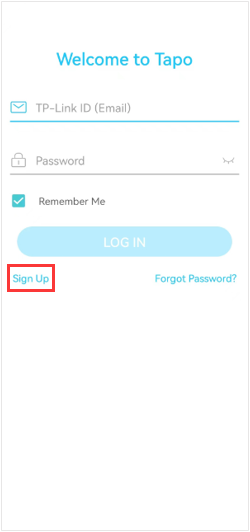
La persona con la que deseas compartir debe tener su propio TP-Link ID. Pídele que abra la aplicación Tapo y pulse Registrarse para crear una cuenta antes de enviar la invitación. Para obtener más información sobre qué es un TP-Link ID y cómo crear uno, consulta ¿Qué es un TP-Link ID y cómo crearlo?
Paso 2: El propietario elige qué compartir
Puedes compartir todo el Hogar o dispositivos específicos.
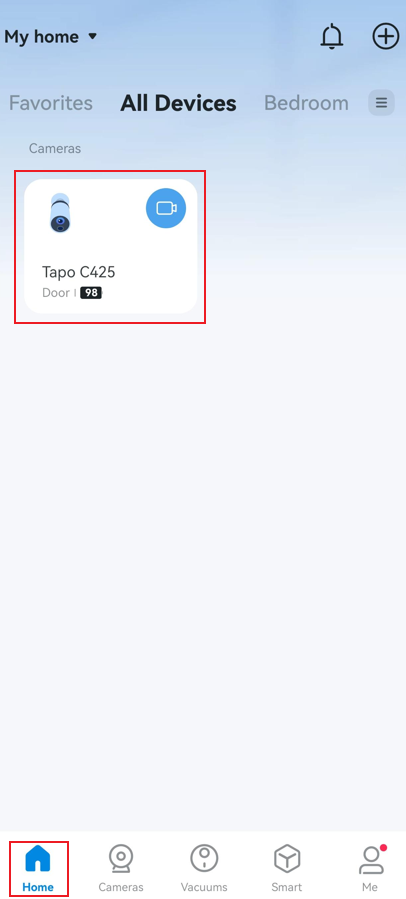
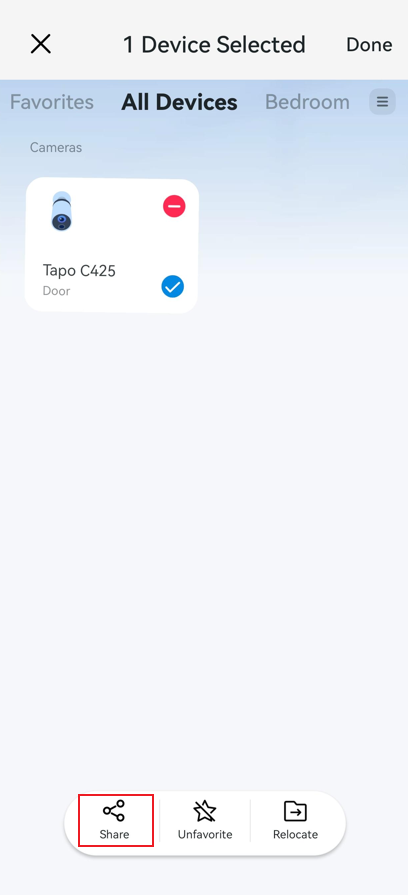
Método 1. En la página de Inicio de la aplicación Tapo, mantén pulsada la tarjeta del dispositivo que deseas compartir y, a continuación, pulsa Compartir.
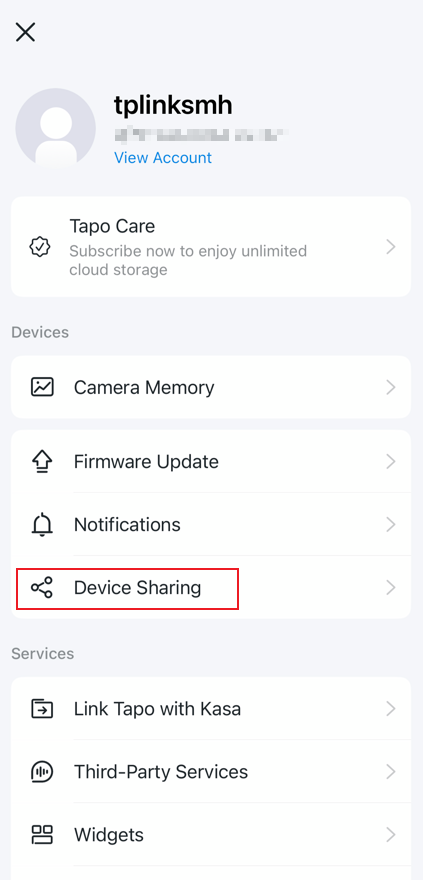
Método 2. Abre la página Yo de la aplicación Tapo (pulsa la foto de perfil en la parte superior izquierda o el botón Yo en la parte inferior derecha), ve a Compartir Dispositivo, selecciona un Hogar, pulsa el icono del signo más (+) y elige Todo el Hogar o Dispositivos Específicos.
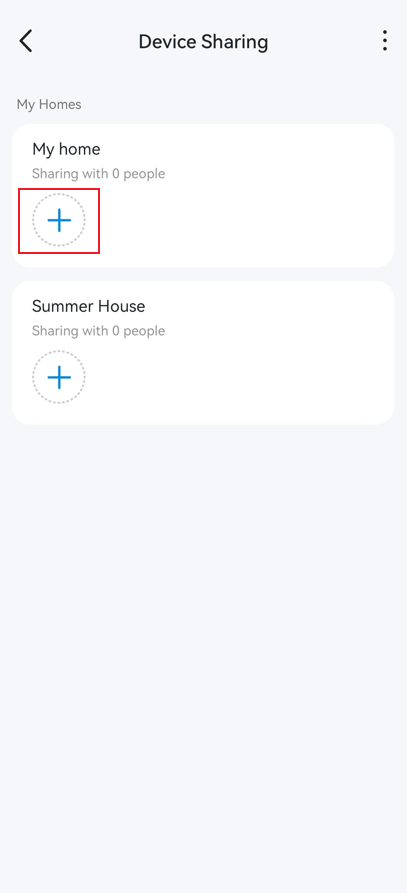
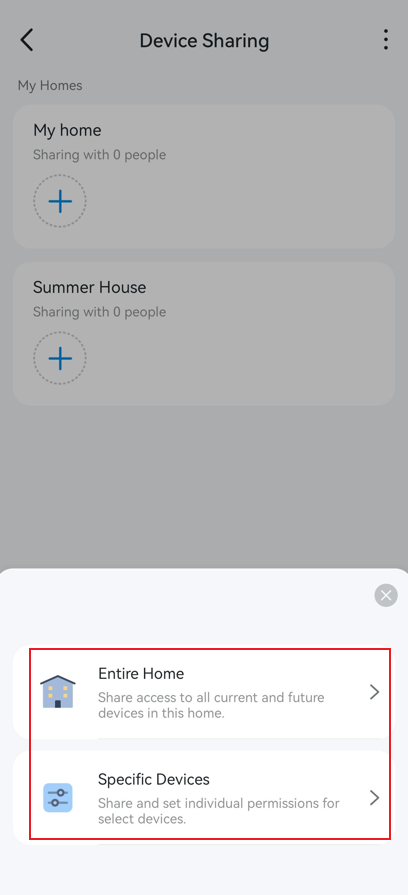
Paso 3: Introduce el TP-Link ID del destinatario
Introduce el TP-Link ID (dirección de correo electrónico) o el número de teléfono (si es compatible) del destinatario. Ten en cuenta que los destinatarios deben tener la última versión de la App para aceptar los permisos Avanzados/Solo Visualización y acceder a futuros dispositivos.
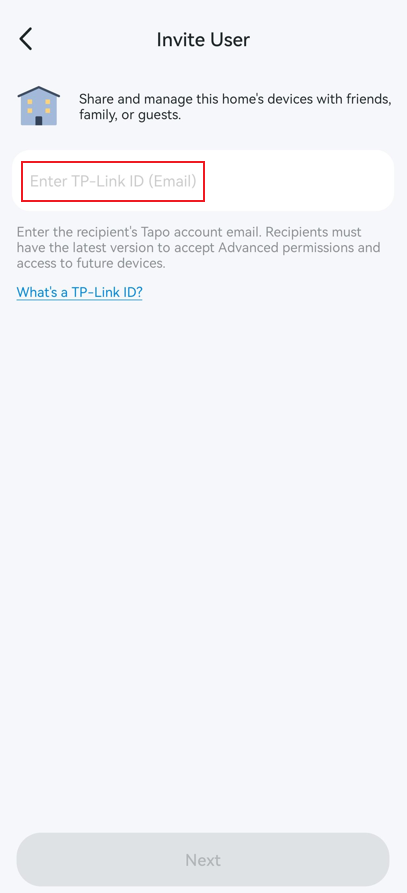
Paso 4: Establecer permisos
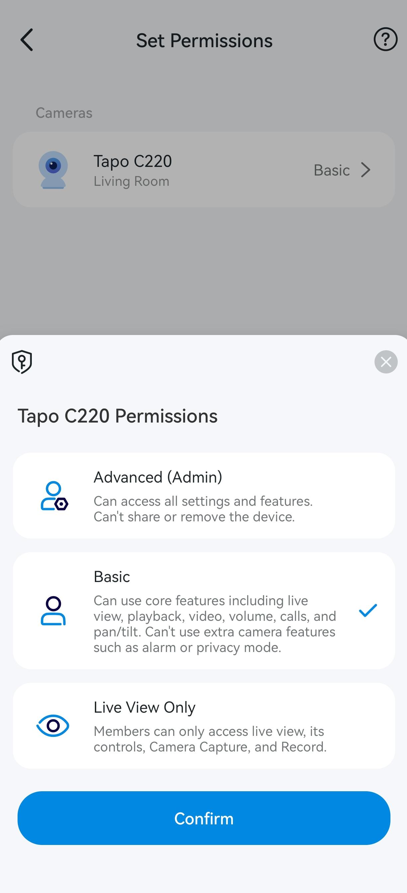
Después de introducir el TP-Link ID, pulsa Siguiente para establecer los permisos. Para obtener más detalles sobre los niveles de permisos, consulta la Introducción a Compartir Dispositivo Tapo 2.0.
Caso 1: Compartir todo el Hogar
- Avanzado (Administrador): Acceso total a todas las funciones y ajustes. No puede compartir ni eliminar dispositivos.
- Básico: Puede utilizar las funciones principales del dispositivo. No puede editar los ajustes.
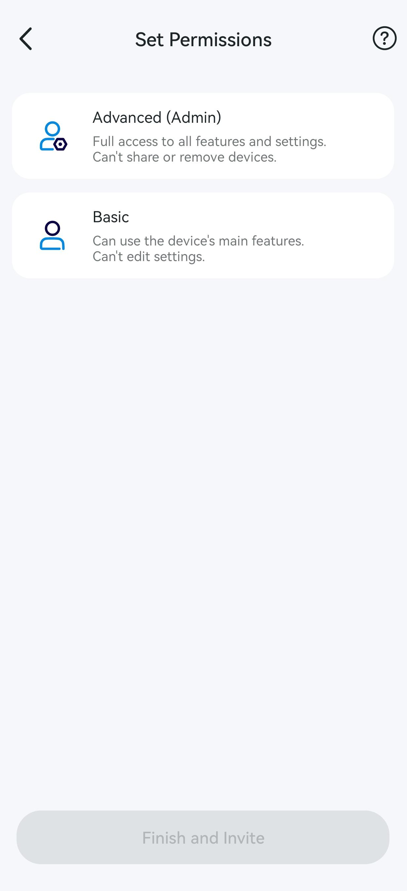
Caso 2: Compartir Dispositivos Específicos
Selecciona los dispositivos que deseas compartir y pulsa Siguiente para establecer los permisos.
- Avanzado (Administrador): Puede acceder a todos los ajustes y funciones. No puede compartir ni eliminar el dispositivo.
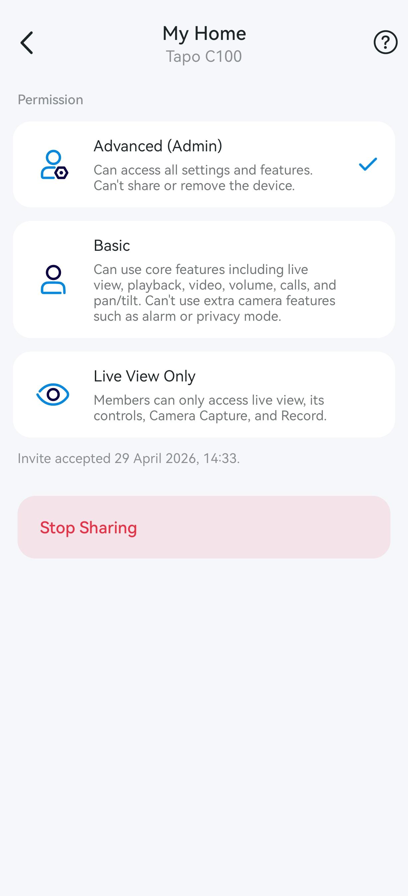
- Básico: Puede utilizar las funciones principales, incluyendo visualización en directo, reproducción, vídeo, volumen, llamadas y movimiento horizontal/vertical. No puede utilizar funciones adicionales de la cámara, como la alarma o el modo privacidad.
- Solo Visualización en Directo: Los miembros solo pueden acceder a la visualización en directo, sus controles, captura de cámara y grabación.
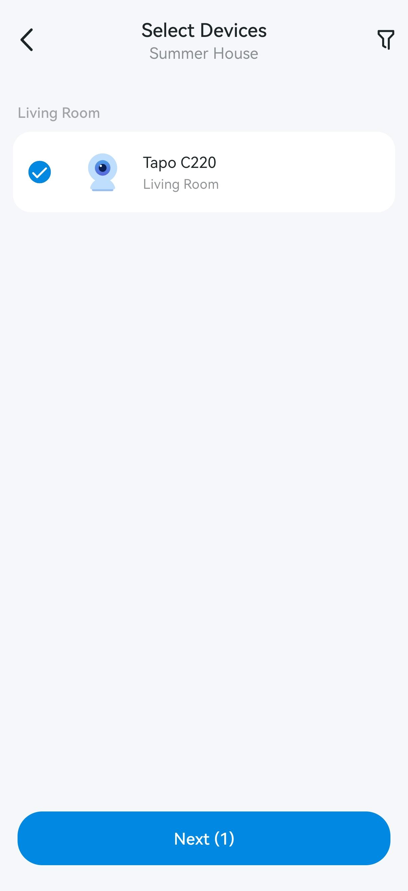
Paso 5: El destinatario acepta la invitación
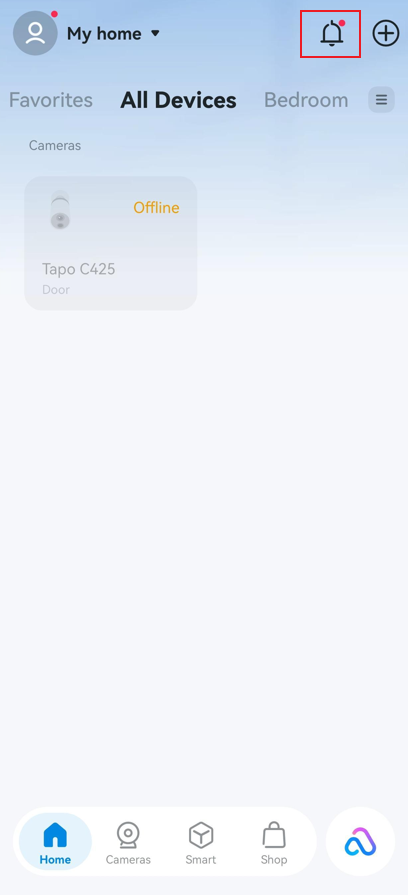
El destinatario tiene 24 horas para aceptar la invitación en la aplicación Tapo.
Método 1. En la página de Inicio de la aplicación Tapo, pulsa el icono de la campana en la esquina superior derecha para abrir las Notificaciones y, a continuación, pulsa Aceptar.
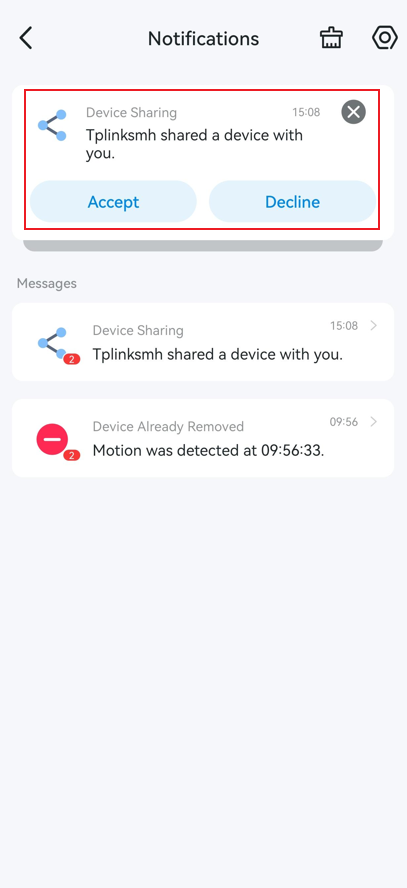
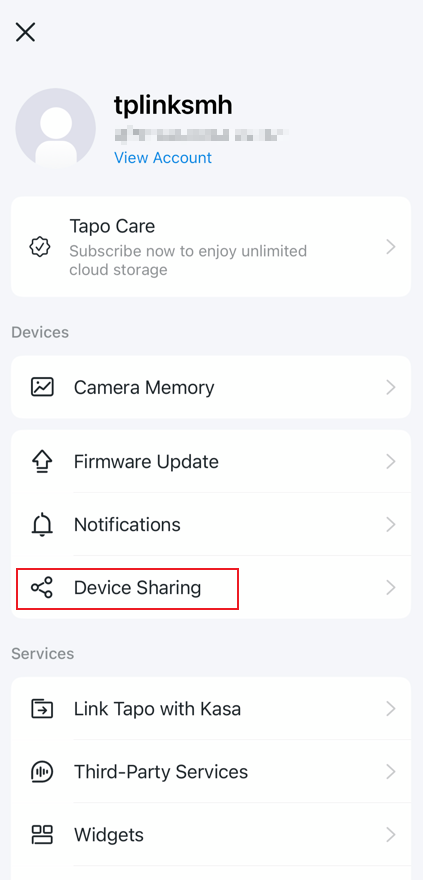
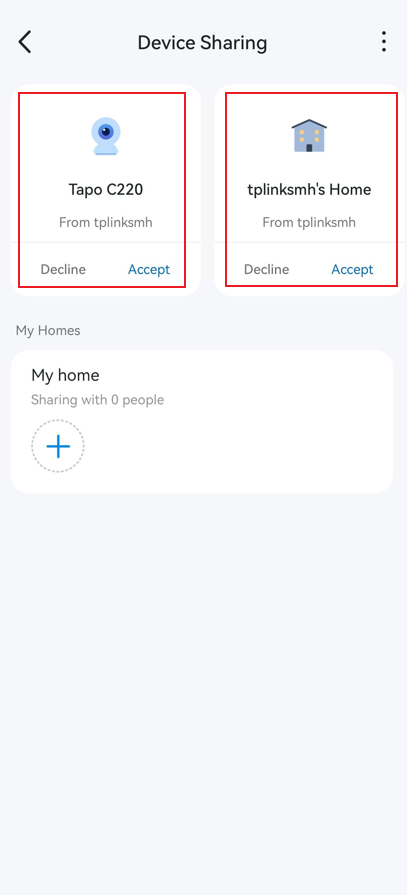
Método 2. Ve a la página Yo de la aplicación Tapo (pulsa la foto de perfil en la esquina superior izquierda o el botón Yo en la esquina inferior derecha), abre Compartir Dispositivo, busca la invitación pendiente y pulsa Aceptar.
Gestionar todo el Hogar o Dispositivos Específicos compartidos contigo
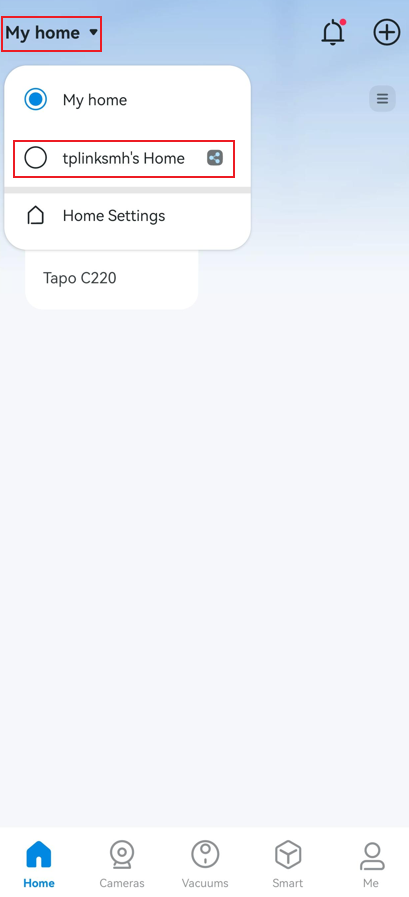
En la página de Inicio de la aplicación Tapo, pulsa Ajustes del Hogar en la esquina superior izquierda y, a continuación, selecciona un Hogar compartido contigo para gestionar todos los dispositivos de ese Hogar.
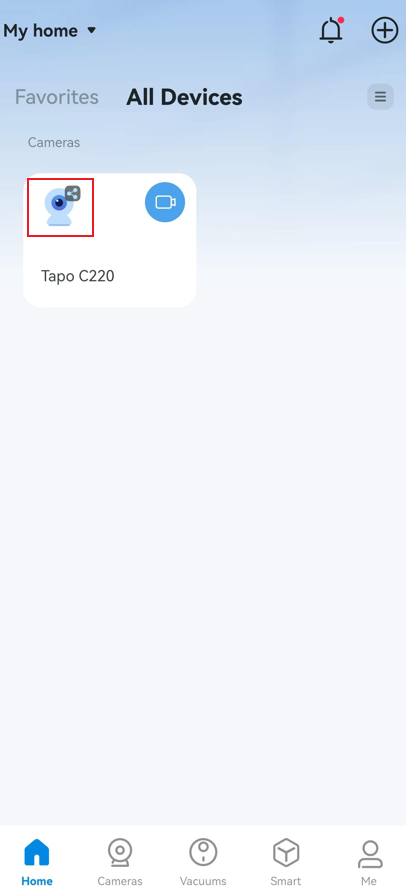
O ve a Mi Hogar > Todos los dispositivos para gestionar los dispositivos individuales compartidos contigo. Los dispositivos compartidos están marcados con un icono de uso compartido.
Cambiar permisos o Dejar de compartir desde la cuenta del propietario
Método 1. Desde la página "Yo" de la aplicación Tapo
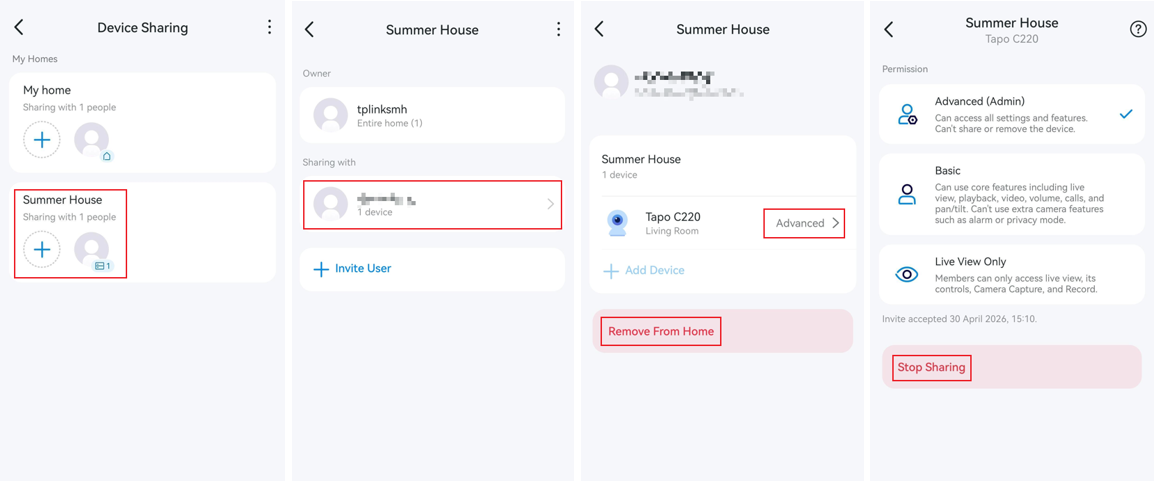
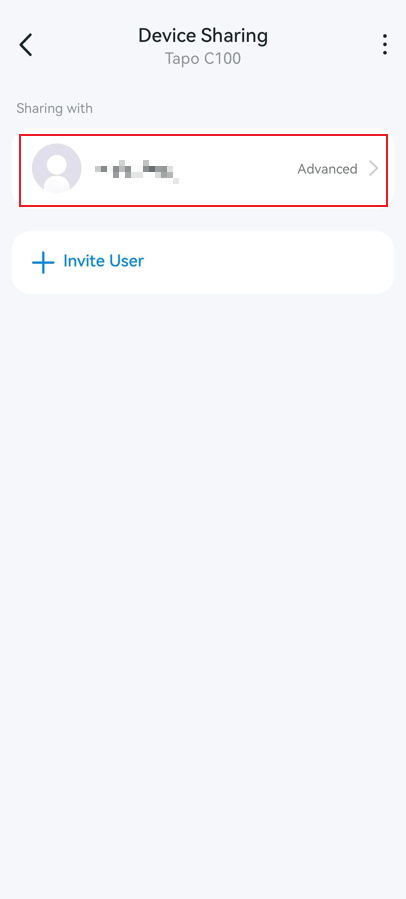
Ve a la página Yo de la aplicación Tapo (pulsa la foto de perfil en la parte superior izquierda o el botón Yo en la parte inferior derecha) y, a continuación, abre Compartir Dispositivo. En Mis Hogares, selecciona un Hogar y pulsa sobre un destinatario para ver o cambiar sus permisos, o pulsa Eliminar del Hogar para dejar de compartir todo el Hogar.
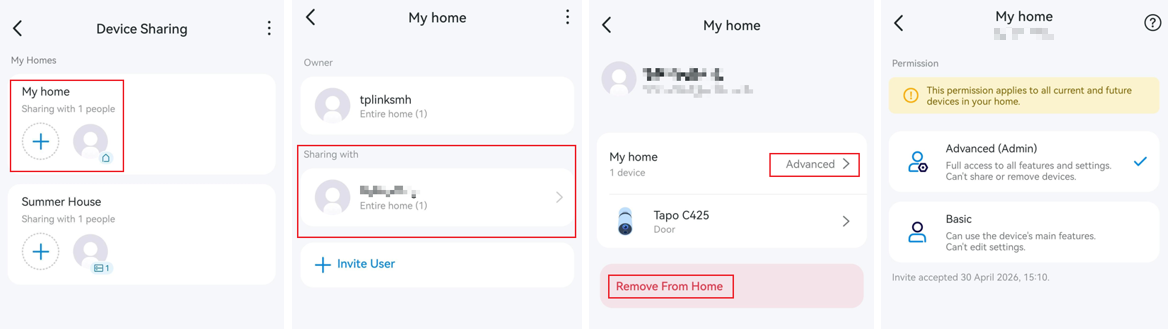
También puedes pulsar la tarjeta de un Dispositivo Específico para modificar los permisos o pulsar Dejar de compartir.
Método 2. Desde el panel de control o la página de Ajustes del dispositivo
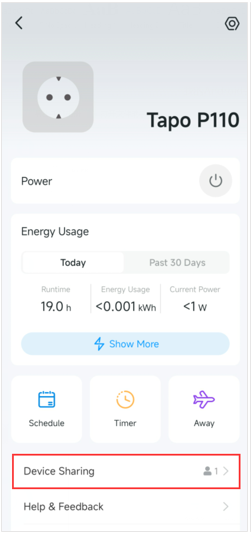
Para enchufes, bombillas, interruptores, hubs y cerraduras de puertas:
En la página de Inicio de la aplicación Tapo > pulsa un dispositivo compartido > selecciona Compartir Dispositivo en la página de control del dispositivo > selecciona un destinatario > cambia los permisos o deja de compartir.
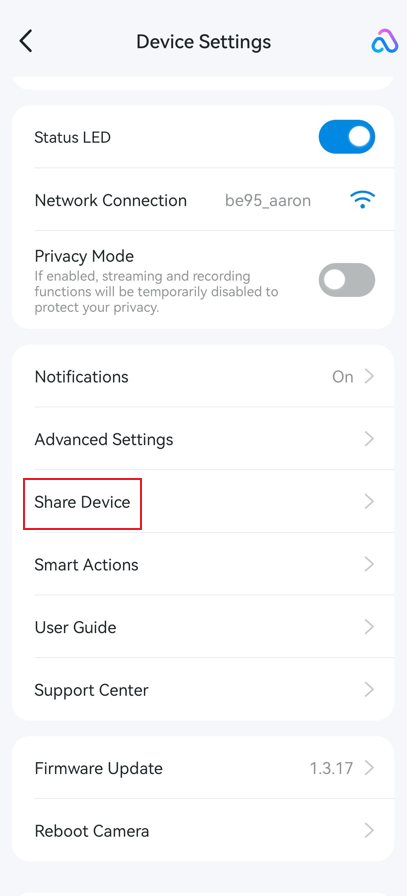
Para cámaras, timbres, robots aspiradores y mandos a distancia IR:
En la página de Inicio de la aplicación Tapo > pulsa un dispositivo compartido > pulsa el icono del engranaje en la esquina superior derecha para entrar en los Ajustes del dispositivo > selecciona Compartir Dispositivo > selecciona un destinatario > cambia los permisos o deja de compartir.
Comprobar permisos o Dejar de compartir desde la cuenta del destinatario
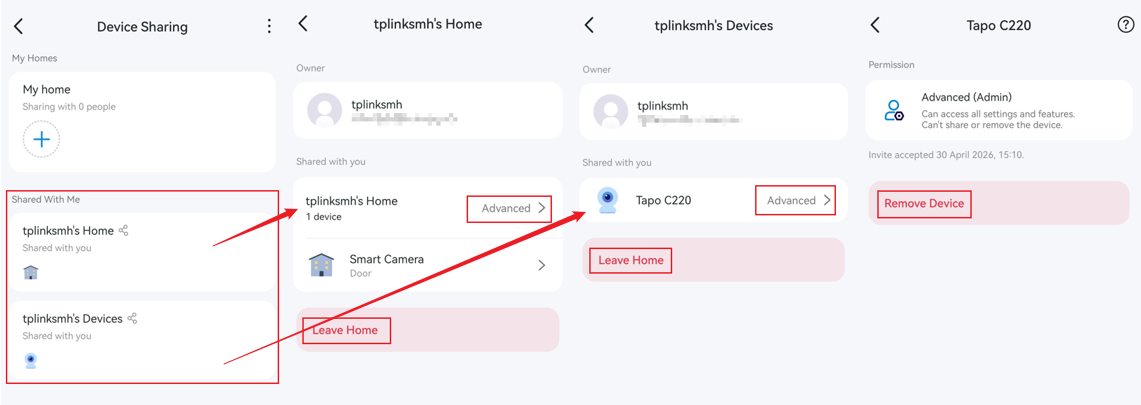
Ve a la página Yo de la aplicación Tapo (pulsa la foto de perfil en la esquina superior izquierda o el botón Yo en la esquina inferior derecha) y abre Compartir Dispositivo.
En Compartido Conmigo, verás los Hogares o dispositivos que se han compartido contigo. Pulsa cualquier elemento para ver tus permisos. Pulsa Abandonar el Hogar o Eliminar dispositivo para dejar de compartir. Una vez confirmado, perderás el acceso inmediatamente. Para volver a tener acceso, el propietario debe enviar una nueva invitación.
¿Puedo compartir mis dispositivos inteligentes Kasa?
Al sincronizar tus dispositivos inteligentes Kasa con la aplicación Tapo, también puedes usar la función Compartir Dispositivo para esos dispositivos. Para obtener instrucciones paso a paso y una lista de los dispositivos Kasa compatibles, consulta Compartir dispositivos Kasa a través de la aplicación Tapo.
Si no puedes compartir un dispositivo Tapo o Kasa, ponte en contacto con el Soporte técnico de TP-Link con la siguiente información:
- Tu TP-Link ID y el TP-Link ID del destinatario
- El número de modelo de tu dispositivo Tapo o Kasa y su versión de firmware
- La versión de tu aplicación Tapo