

Einleitung
TP-Link-Kameras unterstützen zwei Speicheroptionen für Aufnahmen: lokalen Speicher und Cloud-Speicher. Beim lokalen Speicher werden Videoclips auf einer microSD-Karte gespeichert. Dieser Artikel beschreibt häufige Probleme bei der Wiedergabe von Aufnahmen auf einer microSD-Karte und zeigt passende Schritte zur Fehlerbehebung.
Fehlerbehebung
Szenario 1: Keine Aufnahme vorhanden
Schritt 1. Formatieren Sie die microSD-Karte vor der Verwendung und stellen Sie sicher, dass sie sich in einwandfreiem Zustand befindet.
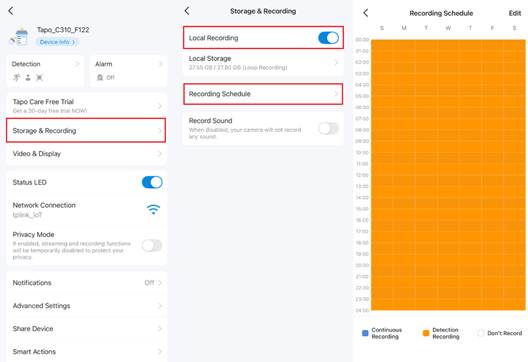
Schritt 2. Stellen Sie sicher, dass die Funktion Lokale Aufnahme über Tapo-App > Live-Ansicht > tippen Sie auf  oben rechts > Speicher & Aufnahme > Lokale Aufnahme aktiviert ist..
Schritt 3. Prüfen Sie, ob der richtige Aufnahmezeitplan. eingestellt ist. Wenn Sie Erkennungsaufnahme wählen, stellen Sie sicher, dass die Erkennungseinstellungen korrekt sind.
Schritt 4. Wenn auf der SD-Karte nur die heutigen Aufnahmen angezeigt werden, aber keine älteren, wurde möglicherweise nicht das richtige Datum in der Tapo-App ausgewählt. Tippen Sie in der Live-Ansicht der Kamera auf Wiedergabe & Download, wählen Sie den Tab SD-Karte, das gewünschte Datum und ziehen Sie anschließend die Zeitleiste, um die Aufnahmen dieses Tages anzusehen.
Szenario 2: Wiedergabe nicht möglich / Meldung über instabiles Netzwerk bei der Wiedergabe
Schritt 1. Stellen Sie sicher, dass die Tapo-App im App Store bzw. bei Google Play auf dem neuesten Stand ist.
Schritt 2. Aktualisieren Sie die Firmware der Kamera.
Schritt 3. Prüfen Sie, ob der Live-Stream normal wiedergegeben werden kann. Falls nicht, prüfen Sie die Netzwerkverbindung der Kamera.
Schritt 4. Prüfen Sie, ob andere Nutzer/Clients die Wiedergabe gleichzeitig ansehen. Die Wiedergabe kann nur auf einem Client gleichzeitig geöffnet sein.
Schritt 5. Wenn kein anderer Nutzer/Client die Wiedergabe gleichzeitig ansieht, speichern Sie das benötigte Video zunächst auf Ihrem Computer. Formatieren Sie anschließend die SD-Karte neu und prüfen Sie, ob das Problem weiterhin besteht.
Szenario 3: Wiedergabe ist nicht durchgehend und enthält Lücken
Schritt 1. Prüfen Sie, ob der Aufnahmezeitplan auf kontinuierliche Aufnahme eingestellt ist unter Tapo-App > Live-Ansicht > tippen Sie auf oben rechts > Speicher & Aufnahme > Aufnahmezeitplan.
Hinweis: Akkubetriebene Kameras (z. B. Tapo C420, C400, D230 usw.) unterstützen keine kontinuierliche Aufnahme.
Schritt 2. Prüfen Sie, ob ein Neustart-Zeitplan aktiviert ist unter Tapo-App > Live-Ansicht > tippen Sie auf oben rechts > Kamera neu starten.
Schritt 3. Prüfen Sie, ob die Kamera mit einer Smart Action oder Einstellung für den Abwesenheitsmodus.
Schritt 4. Prüfen Sie, ob zum Zeitpunkt des Problems ein Stromausfall aufgetreten ist.
Schritt 5. Wenn die Lese-/Schreibgeschwindigkeit der SD-Karte nicht ausreichend ist, können Aufnahmen fehlen. Prüfen Sie, ob die SD-Karte auf der Empfehlungslistesteht. Falls nicht, sollten Sie sie durch eine kompatible Karte ersetzen.
Szenario 4: Wiedergabevideos können nicht heruntergeladen werden
Schritt 1. Stellen Sie sicher, dass Smartphone und Kamera mit demselben Wi-Fi verbunden sind.
Schritt 2. Stellen Sie sicher, dass VPN auf dem Smartphone und Router deaktiviert ist.
Schritt 3. Deaktivieren Sie erweiterte Router-Einstellungen wie Zugriffskontrolle, AP-Isolation usw.
Schritt 4. Testen Sie mit einem anderen Smartphone.
Schritt 5. Trennen Sie am Router das 2,4-GHz- und 5-GHz-Wi-Fi. Verbinden Sie anschließend Smartphone und Kamera mit demselben 2,4-GHz-Wi-Fi und prüfen Sie erneut.
Szenario 5: Falscher Zeitstempel in der Wiedergabe
Schritt 1. Stellen Sie sicher, dass die Kamera mit dem Internet verbunden ist und über Mobilfunkdaten oder ein anderes Wi-Fi-Netzwerk gesteuert werden kann.
Schritt 2. Stellen Sie die richtige Zeitzone der Kamera ein unter Tapo-App > Live-Ansicht > tippen Sie auf oben rechts > Geräteinformationen > Zeitzone.
Schritt 3. Schalten Sie den NVR bzw. die Drittanbieter-Software aus und starten Sie die Kamera neu, da manche ONVIF-Software die Uhrzeit der Kamera beeinflussen kann.
Schritt 4. Wenn kein NVR und keine Drittanbieter-Software verwendet wird, starten Sie die Kamera direkt neu oder installieren Sie die Tapo-App neu.
Wenn das Problem weiterhin besteht, wenden Sie sich an technischen Support von TP-Link und senden Sie die folgenden Informationen, damit unser Support den Fall weiter prüfen kann:
- MAC-Adresse der Kamera;
- Screenshot der Fehlermeldung;
- Ob Sie alle oben genannten Vorschläge ausprobiert haben. Falls ja, welche?
- Aktivieren Sie den Diagnosemodus, rufen Sie das Log der Kamera ab, und senden Sie die Log-Datei.
Fragen und Antworten
F1: Werden die ältesten Aufnahmen überschrieben?
Ja. Wenn die Loop-Funktion aktiviert ist, wird die älteste Aufnahme automatisch überschrieben, sobald auf der microSD-Karte Speicherplatz benötigt wird.
F2: Wie kann ich in der Tapo-App Aufnahmen von einer SD-Karte herunterladen oder löschen?
Eine ausführliche Anleitung finden Sie in dieser FAQ: Videos von Ihrer Tapo-Kamera herunterladen/löschen.