

Einleitung
Der Tapo H500 verfügt über einen HDMI-Anschluss, über den Sie ihn mit einem HDMI-Kabel an einen Fernseher oder Monitor anschließen können. Dadurch können Videos von Kameras/Türklingeln, die mit dem CentralHub verbunden sind, auf einem größeren Bildschirm wie einem Fernseher oder Monitor angezeigt werden.
Diese FAQ enthält eine Schritt-für-Schritt-Anleitung zur Einrichtung der Funktion „Bildschirmspiegelung“, mit der Sie Kameras/Türklingeln über den Tapo H500 Smart CentralHub auf einen Fernseher übertragen können.
Voraussetzungen
- Halten Sie das im Lieferumfang enthaltene HDMI-Kabel bereit.
- Laden Sie die Tapo-App aus dem Google Play Store oder dem App Store herunter oder scannen Sie den QR-Code.
Konfiguration
Führen Sie zur Konfiguration des CentralHub die folgenden Schritte aus. Diese entsprechen den Anweisungen in der App.
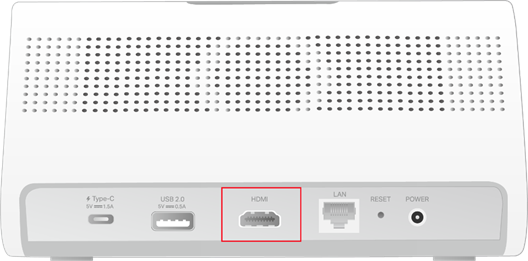
Schritt 1. Verbinden Sie den CentralHub mit dem mitgelieferten HDMI-Kabel mit Ihrem Fernseher oder Monitor.
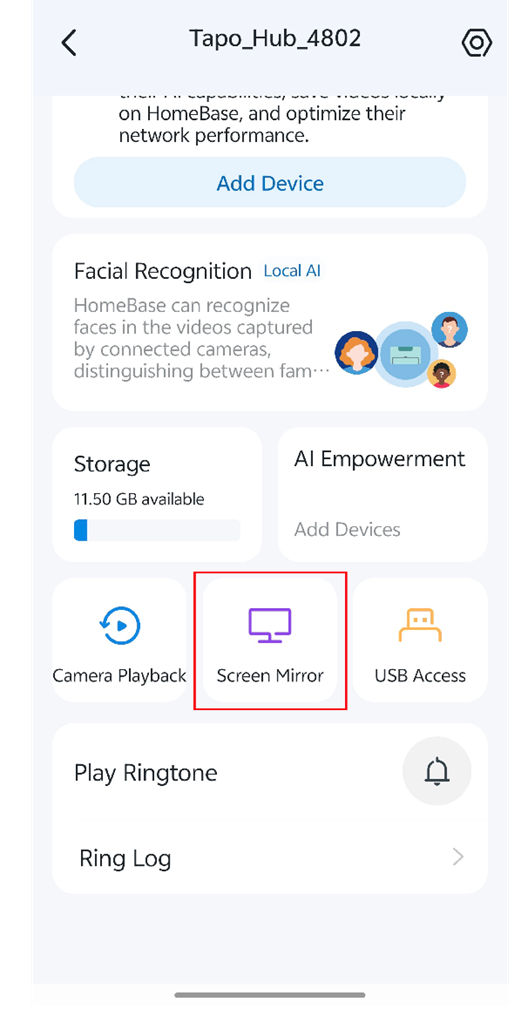
Schritt 2. Öffnen Sie die Tapo-App. Tippen Sie auf der Startseite auf die CentralHub-Karte, um die Statusseite zu öffnen, und tippen Sie anschließend auf Bildschirmspiegelung.
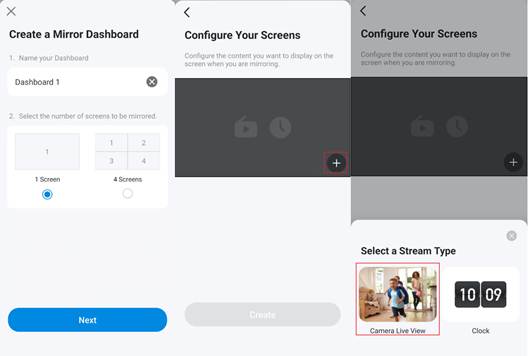
Schritt 3. Erstellen Sie ein Spiegelungs-Dashboard und wählen Sie die Anzahl der zu spiegelnden Ansichten aus. Tippen Sie auf + und wählen Sie einen Stream-Typ. In diesem Beispiel wählen wir Kamera-Live-Ansicht.
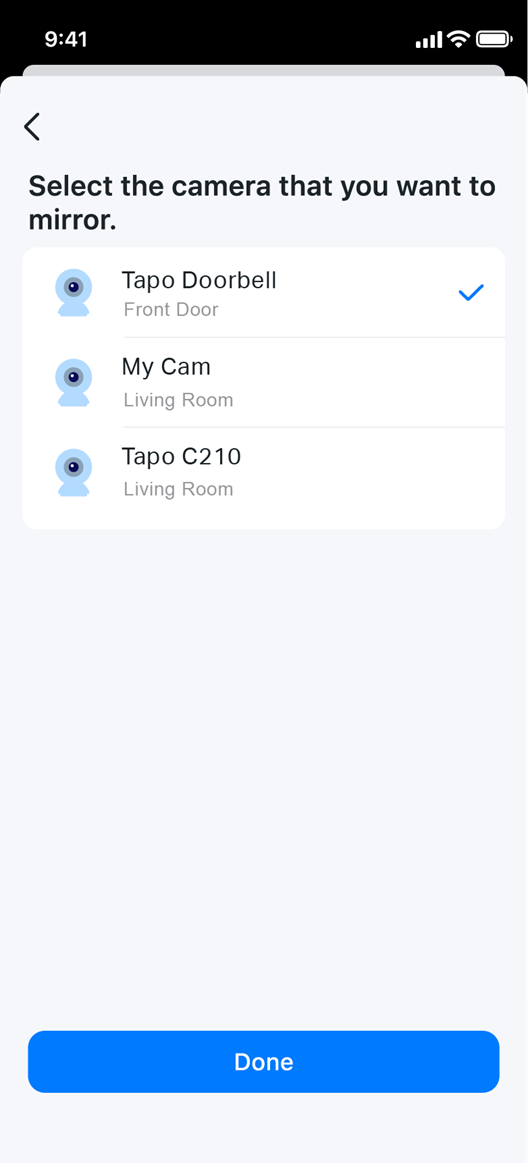
Schritt 4. Wählen Sie die Kamera aus, die Sie spiegeln möchten, und starten Sie die Spiegelung. Sie können die Live-Ansicht Ihrer Kamera auf dem Fernseher oder Monitor ansehen.
Eine Liste der Kameras, die Bildschirmspiegelung unterstützen, finden Sie unter Liste der mit Tapo Smart Hub kompatiblen Kameras.