

Nota: O Compartilhamento de Dispositivos 24/7 (Device Sharing 2.0) está sendo lançado gradualmente, e a disponibilidade do recurso pode variar de acordo com a conta. Acesse App Tapo > Eu (Me) > Compartilhamento de Dispositivos para verificar se ele já está disponível para sua conta.
O recurso de Compartilhamento de Dispositivos do aplicativo Tapo permite que você conceda a membros da família ou a outros usuários o acesso às suas câmeras Tapo, campainhas, robôs aspiradores e outros dispositivos de casa inteligente. Os usuários compartilhados podem visualizar e controlar os recursos suportados, e você pode remover o acesso deles a qualquer momento. O compartilhamento funciona enviando um convite para outra conta TP-Link, e você pode interromper o compartilhamento quando quiser.
Principais Conclusões
- Você pode compartilhar dispositivos inteligentes Tapo e Kasa com outras contas TP-Link usando o recurso de Compartilhamento de Dispositivos no aplicativo Tapo. Você também pode interromper o compartilhamento a qualquer momento.
- Câmeras, campainhas e robôs aspiradores Tapo podem ser compartilhados com até cinco (5) contas TP-Link. Outros dispositivos de casa inteligente podem ser compartilhados com até oito (8) contas. O compartilhamento residencial (da casa inteira) pode ser feito com até dez (10) contas.
- Com o Compartilhamento de Dispositivos 2.0, os proprietários agora podem escolher entre três níveis de permissão: Apenas Visualização ao Vivo (Live View Only), Básico (Basic) e Avançado (Advanced). Para mais detalhes sobre os níveis de permissão, consulte Introdução ao Compartilhamento de Dispositivos Tapo 2.0
- O proprietário do dispositivo pode gerenciar ou remover o acesso compartilhado a qualquer momento através do aplicativo.
- Os proprietários de dispositivos Kasa Smart também podem usar o recurso de Compartilhamento de Dispositivos sincronizando seus dispositivos Kasa com o aplicativo Tapo.
Compartilhar a Casa Inteira ou Dispositivos Específicos
Passo 1: O Destinatário Cria uma Conta TP-Link/Tapo
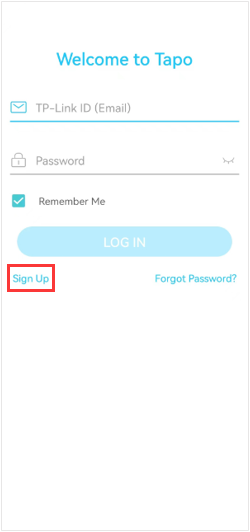
A pessoa com quem você deseja compartilhar deve ter seu próprio ID TP-Link. Peça para que ela abra o aplicativo Tapo e toque em Cadastrar-se (Sign Up) para criar uma conta antes de você enviar o convite. Para saber mais sobre o que é um ID TP-Link e como criar um, consulte O que é o ID TP-Link e como criar um ID TP-Link?
Passo 2: O Proprietário Escolhe o Que Compartilhar
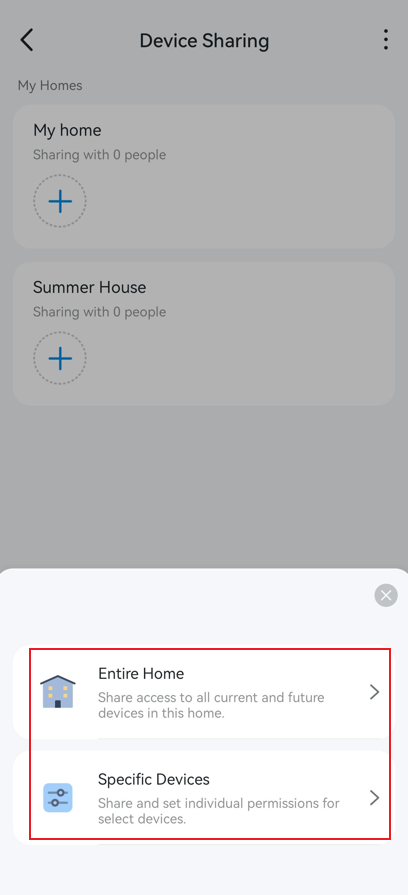
Você pode compartilhar a casa inteira ou apenas dispositivos específicos.
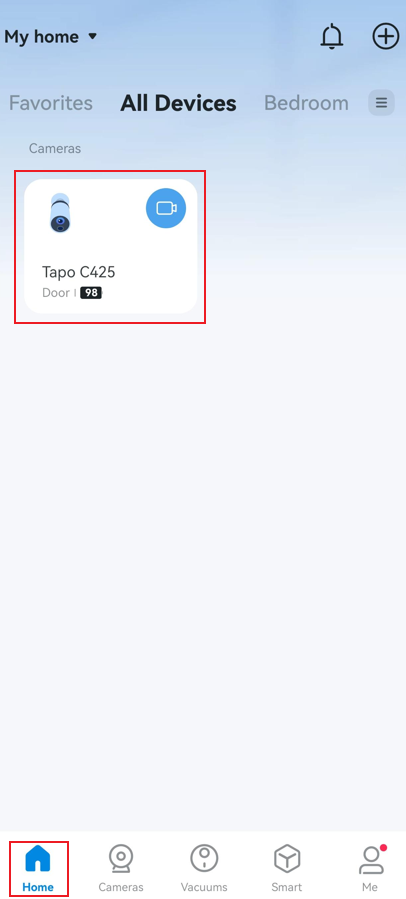
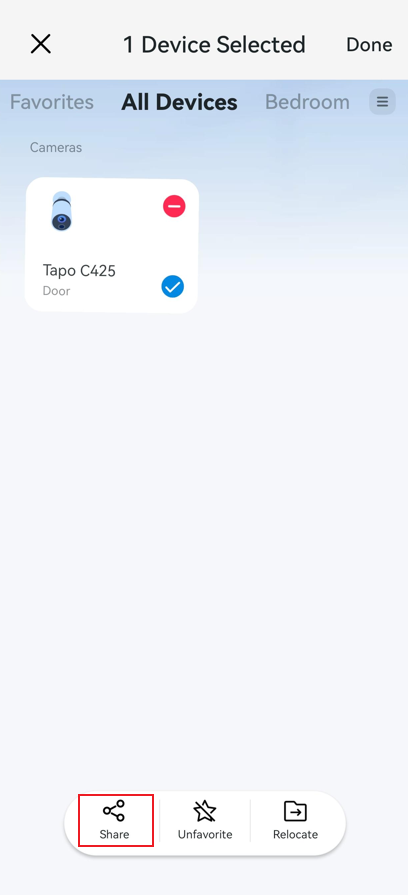
Método 1. Na página **Inicial** (Home) do aplicativo Tapo, pressione e segure o cartão do dispositivo que deseja compartilhar e depois toque em Compartilhar (Share).
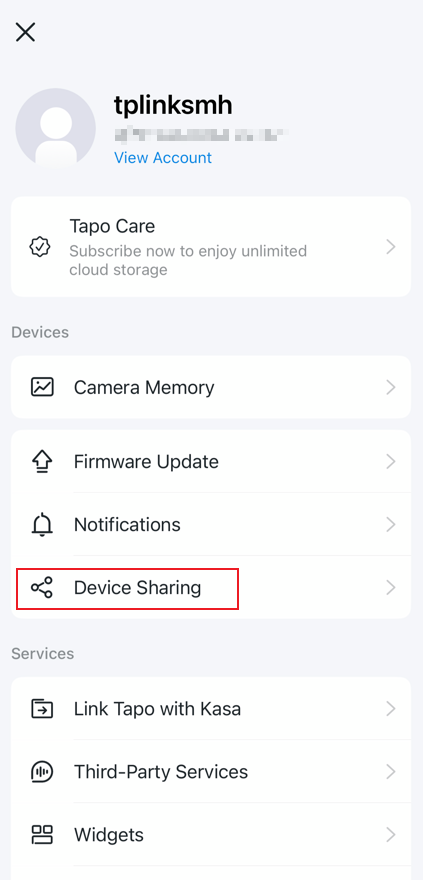
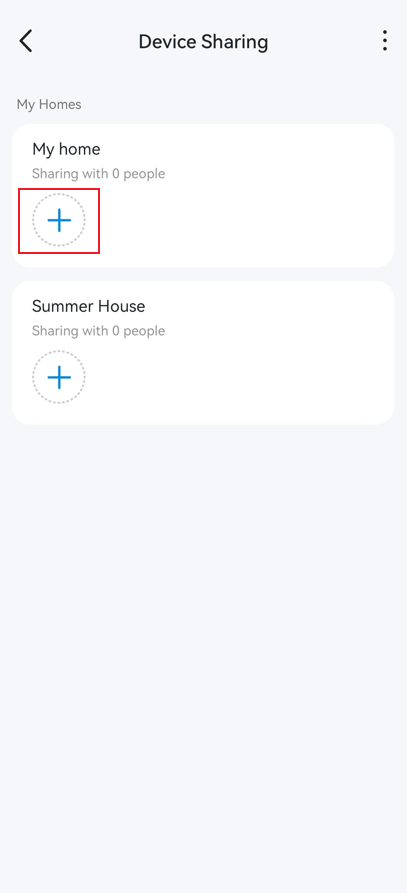
Método 2. Abra a página **Eu** (Me) do aplicativo Tapo (toque na foto de perfil no canto superior esquerdo ou no botão Eu no canto inferior direito), vá em Compartilhamento de Dispositivos (Device Sharing), selecione uma Casa, toque no ícone de mais (+) e escolha Casa Inteira (Entire Home) ou Dispositivos Específicos (Specific Devices).
Passo 3: Insira o ID TP-Link do Destinatário
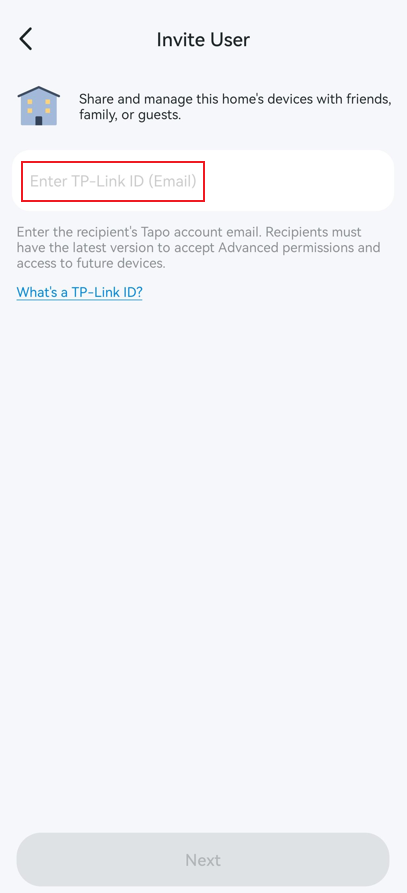
Insira o ID TP-Link (endereço de e-mail) do destinatário ou o Número de Telefone (se houver suporte). Atenção: Os destinatários devem possuir a versão mais recente do aplicativo para aceitar permissões Avançadas/Apenas Visualização e ter acesso a dispositivos futuros.
Passo 4: Defina as Permissões
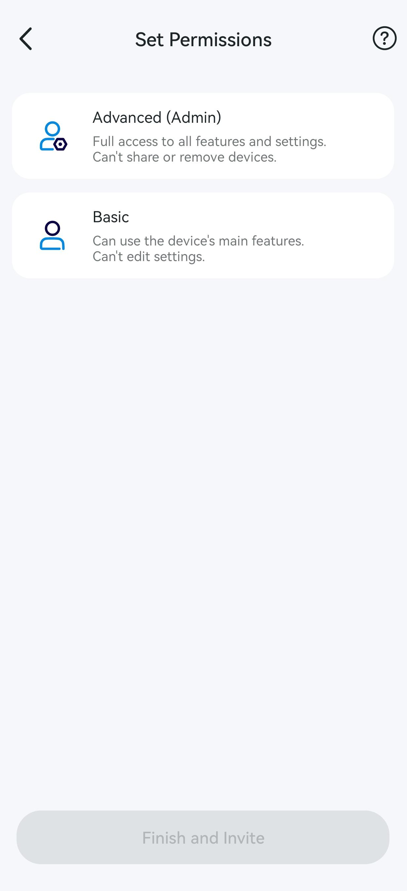
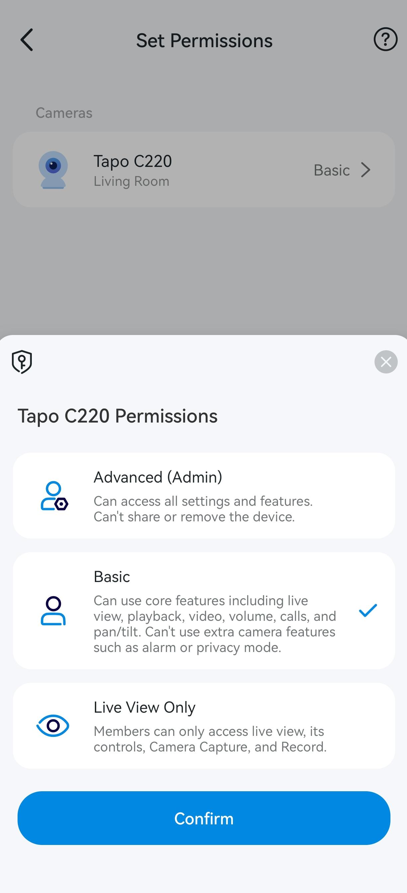
Após inserir o ID TP-Link, toque em Avançar (Next) para definir as permissões. Para mais detalhes sobre os Níveis de Permissão, consulte a Introdução ao Compartilhamento de Dispositivos Tapo 2.0.
Caso 1: Compartilhamento da Casa Inteira
- Avançado / Administrador (Advanced - Admin): Acesso total a todos os recursos e configurações. Não pode compartilhar ou remover dispositivos.
- Básico (Basic): Pode usar os recursos principais do dispositivo. Não pode editar as configurações.
Caso 2: Compartilhamento de Dispositivos Específicos
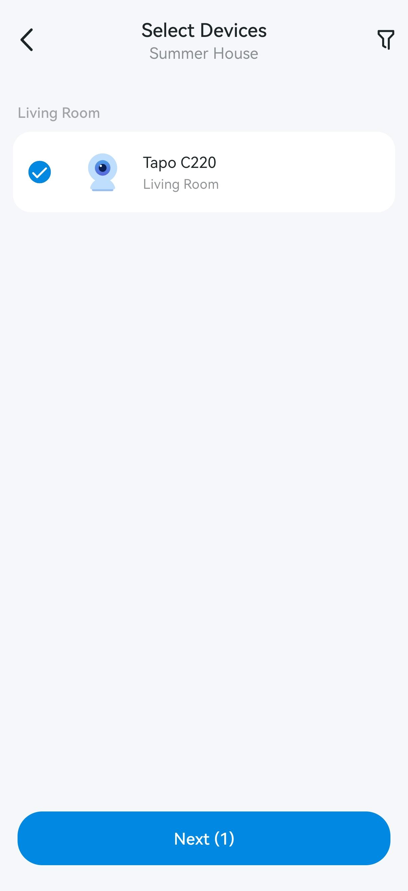
Selecione os dispositivos que deseja compartilhar e toque em Avançar (Next) para definir as permissões.
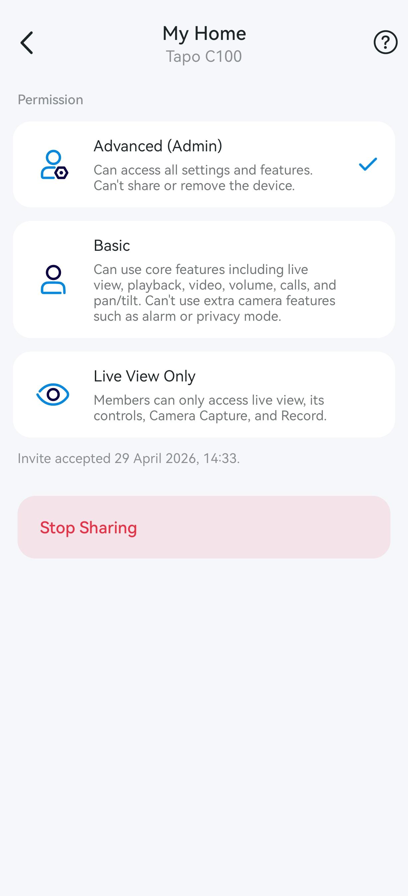
- Avançado / Administrador (Advanced - Admin): Pode acessar todas as configurações e recursos. Não pode compartilhar ou remover o dispositivo.
- Básico (Basic): Pode usar os recursos essenciais, incluindo visualização ao vivo, reprodução, vídeo, volume, chamadas e movimentos de pan/tilt (panorâmica/inclinação). Não pode usar recursos extras da câmera, como alarme ou modo de privacidade.
- Apenas Visualização ao Vivo (Live View Only): Os membros só podem acessar a visualização ao vivo, seus controles, Captura da Câmeras e Gravação manual.
Passo 5: O Destinatário Aceita o Convite
O destinatário tem até 24 horas para aceitar o convite no aplicativo Tapo.
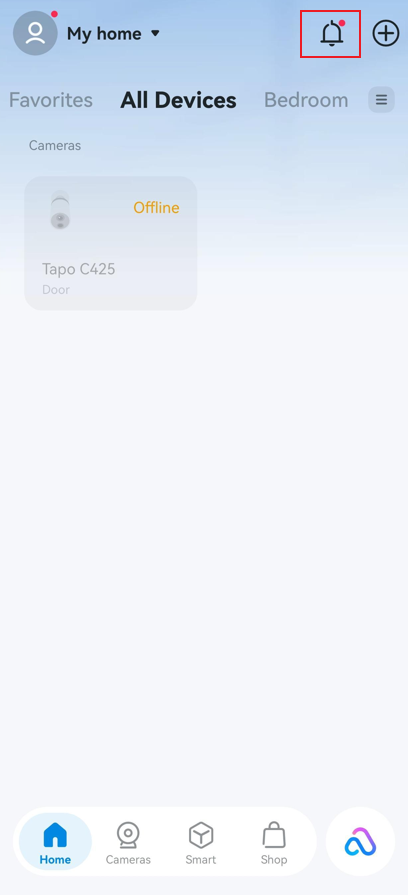
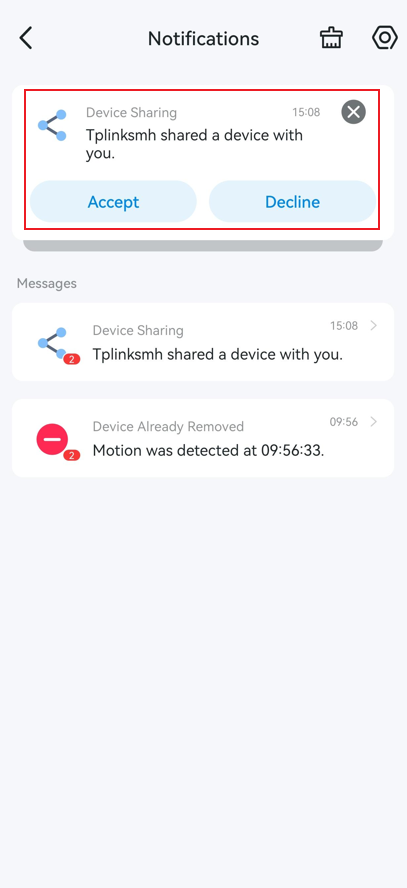
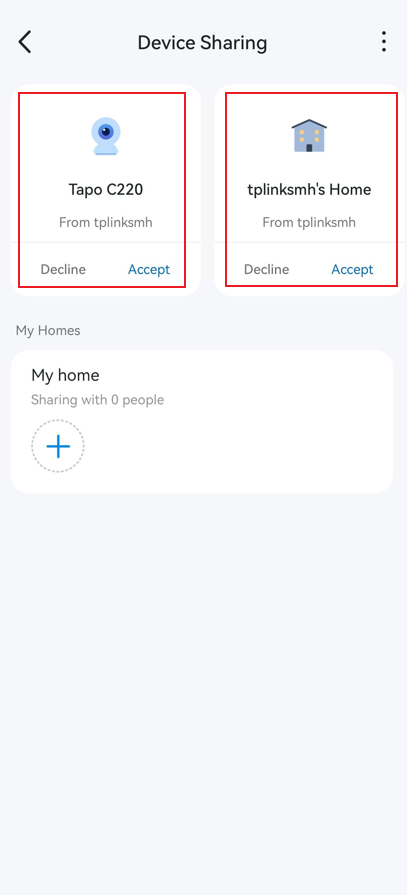
Método 1. Na página **Inicial** (Home) do aplicativo Tapo, toque no **ícone de Sino** no canto superior direito para abrir as Notificações e depois toque em Aceitar (Accept).
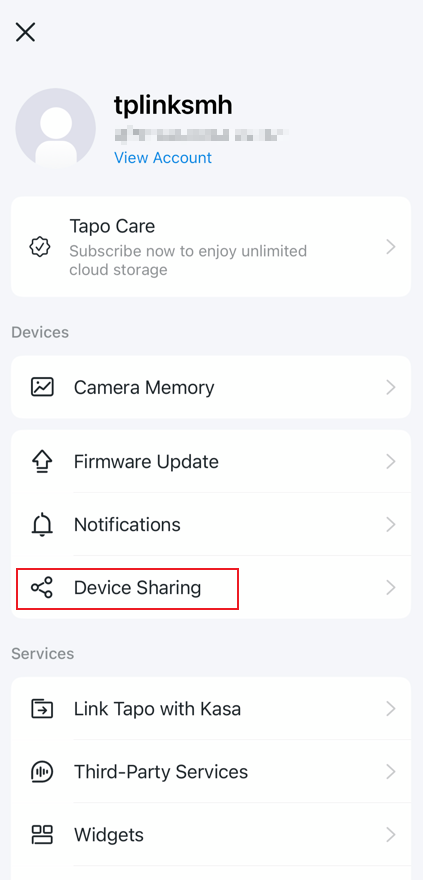
Método 2. Vá para a página **Eu** (Me) do aplicativo Tapo (toque na foto de perfil no canto superior esquerdo ou no botão Eu no canto inferior direito), abra Compartilhamento de Dispositivos (Device Sharing), encontre o convite pendente e toque em Aceitar (Accept).
Gerenciar a Casa Inteira ou Dispositivos Específicos Compartilhados com Você
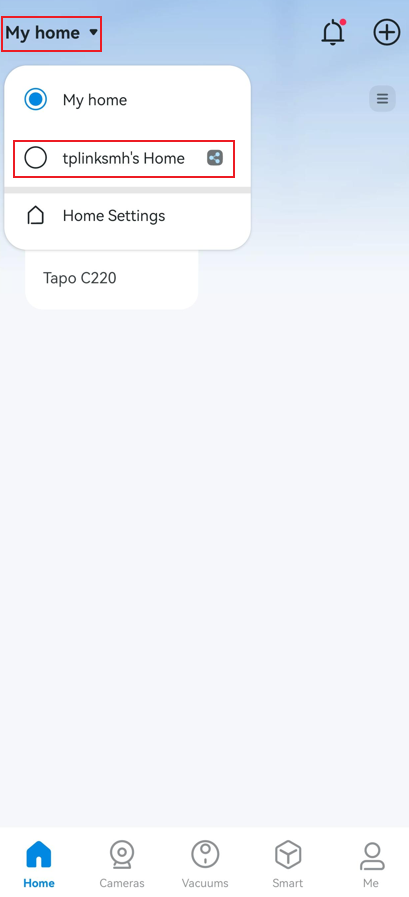
Na página Inicial do aplicativo Tapo, toque em Configurações da Casa (Home Settings) no canto superior esquerdo e selecione a Casa compartilhada com você para gerenciar todos os dispositivos contidos nela.
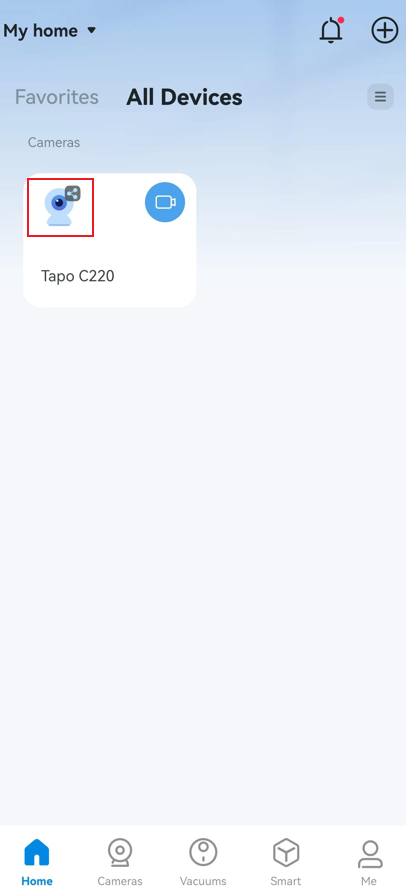
Ou acesse Minha Casa > Todos os Dispositivos (My Home > All Devices) para gerenciar individualmente os aparelhos compartilhados com você. Os dispositivos compartilhados são sinalizados com um ícone de compartilhamento.
Alterar Permissões ou Interromper o Compartilhamento pela Conta do Proprietário
Método 1. A Partir da Página Eu do Aplicativo Tapo
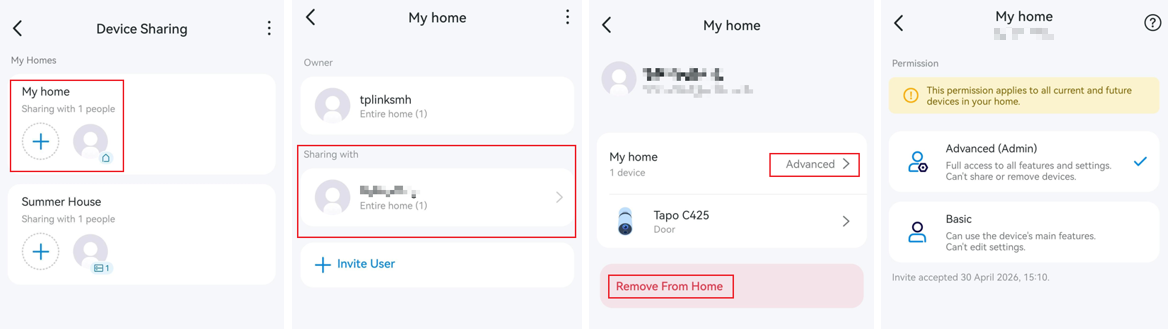
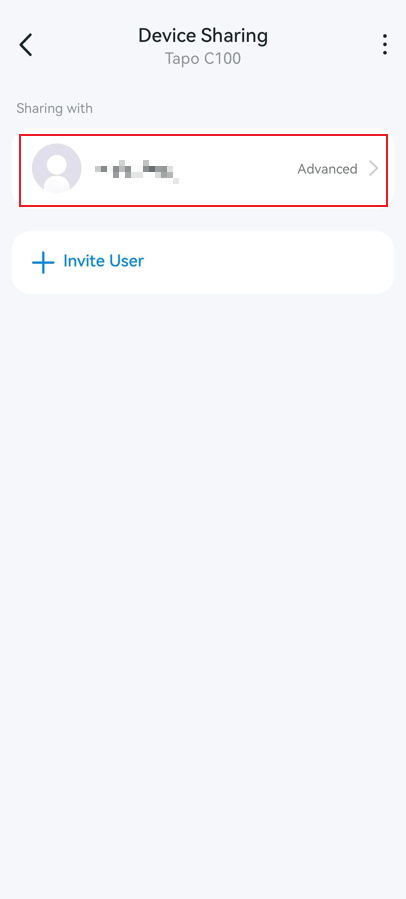
Vá para a página Eu (Me) do aplicativo Tapo (toque na foto de perfil no canto superior esquerdo ou no botão Eu no canto inferior direito) e abra Compartilhamento de Dispositivos (Device Sharing). Em Minhas Casas (My Homes), selecione uma Casa e toque em um destinatário para visualizar ou alterar suas permissões, ou toque em Remover da Casa (Remove From Home) para interromper o compartilhamento da Casa inteira.
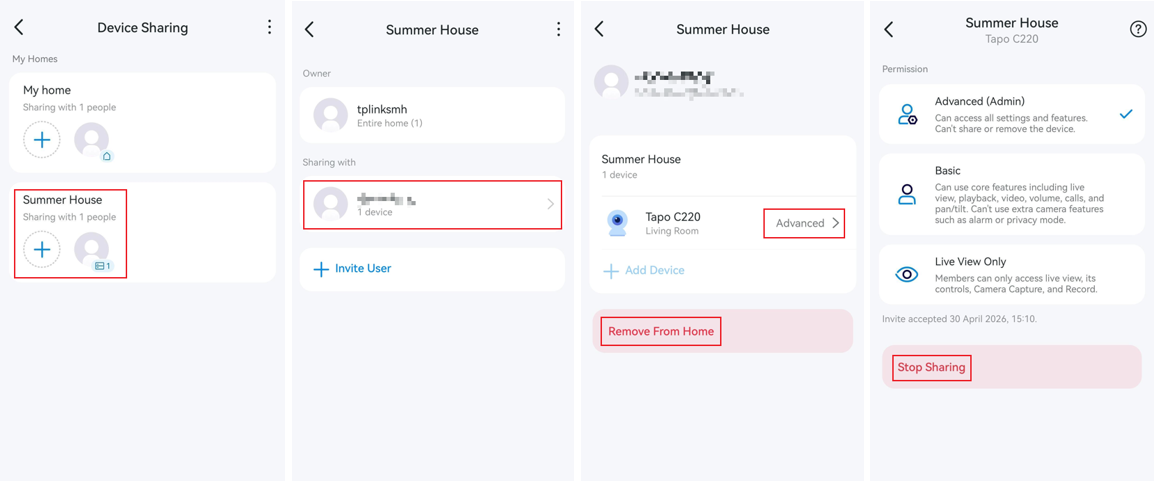
Você também pode tocar no cartão de um Dispositivo Específico para modificar as permissões ou tocar em Interromper Compartilhamento (Stop Sharing).
Método 2. A Partir do Painel de Controle ou da Página de Configurações do Dispositivo
Para tomadas, lâmpadas, interruptores, hubs e fechaduras digitais:
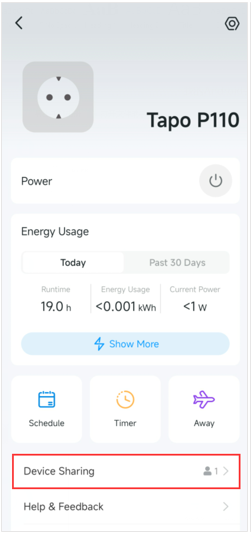
Na página Inicial do aplicativo Tapo > toque no dispositivo compartilhado > selecione Compartilhamento de Dispositivos (Device Sharing) na página de controle do dispositivo > escolha o destinatário > altere as permissões ou interrompa o compartilhamento.
Para câmeras, campainhas, robôs aspiradores e controles remotos infravermelhos (IR):
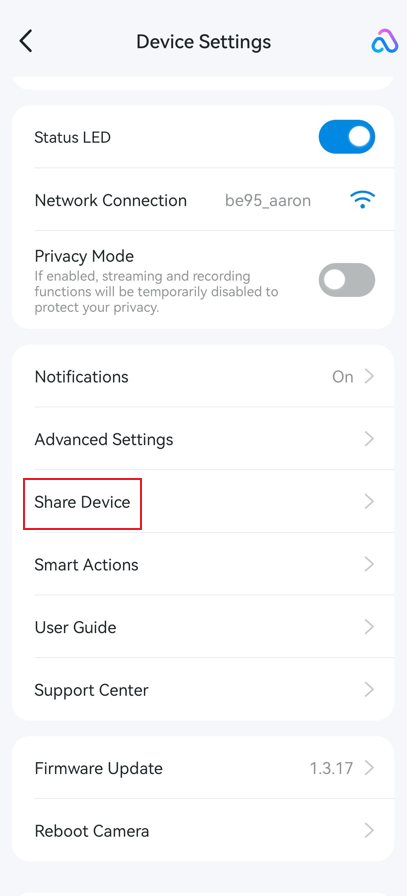
Na página Inicial do aplicativo Tapo > toque no dispositivo compartilhado > toque no ícone de engrenagem no canto superior direito para entrar nas Configurações do Dispositivo (Device Settings) > selecione Compartilhar Dispositivo/Compartilhamento de Dispositivos > escolha o destinatário > altere as permissões ou interrompa o compartilhamento.
Verificar Permissões ou Sair do Compartilhamento pela Conta do Destinatário
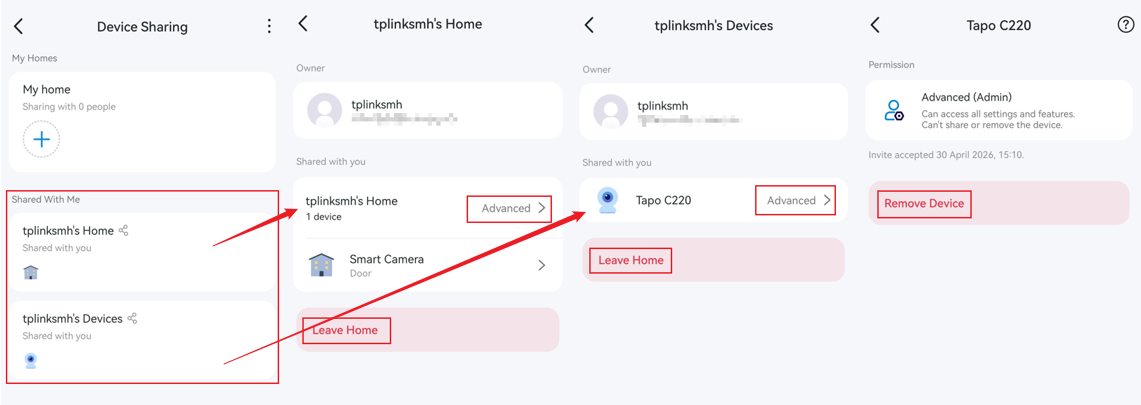
Acesse a página Eu (Me) do aplicativo Tapo (toque na foto de perfil no canto superior esquerdo ou no botão Eu no canto inferior direito) e abra Compartilhamento de Dispositivos (Device Sharing).
Em Compartilhado Comigo (Shared With Me), você verá as Casas ou dispositivos que foram divididos com você. Toque em qualquer item para visualizar suas permissões. Toque em Sair da Casa (Leave Home) ou Remover Dispositivo (Remove Device) para interromper o vínculo. Uma vez confirmado, você perderá o acesso imediatamente. Para recuperá-lo, o proprietário precisará enviar um novo convite.
Posso Compartilhar Meus Dispositivos Kasa Smart?
Ao sincronizar seus dispositivos Kasa Smart com o aplicativo Tapo, você também poderá utilizar o recurso de Compartilhamento de Dispositivos com eles. Para instruções passo a passo e uma lista de dispositivos Kasa suportados, consulte Compartilhar Dispositivos Kasa através do Aplicativo Tapo.
Se você não conseguir compartilhar um dispositivo Tapo ou Kasa, entre em contato com o suporte técnico da TP-Link munido das seguintes informações:
- Seu ID TP-Link e o ID TP-Link do destinatário
- O número do modelo do seu dispositivo Tapo ou Kasa e a versão de firmware dele
- A versão do seu aplicativo Tapo